



Comprueba la estación seleccionada antes de guardar. Usa los controles a los que tu cuenta tiene acceso. Lee las confirmaciones antes de cambiar una estación en directo.
Encontrar las herramientas de ingresos y referencias
Solo el propietario de la cuenta puede usar estos controles.
- Abre Monetización. Las tarjetas dependen de tu acceso a la tienda y a la publicidad de la app.
- Usa ingresos para el área de pagos de la tienda, administrar tienda para los productos, registro para el portal de afiliados o administrar AdMob para los ajustes publicitarios disponibles.
- Consulta las condiciones vigentes antes de contar con comisiones, pagos o anuncios. Los pagos y retiros requieren su propia configuración. Los ajustes publicitarios no garantizan anuncios ni ingresos.
Estas capturas usan datos de muestra y etiquetas en inglés; lo que ves puede variar según tu idioma y tus permisos.
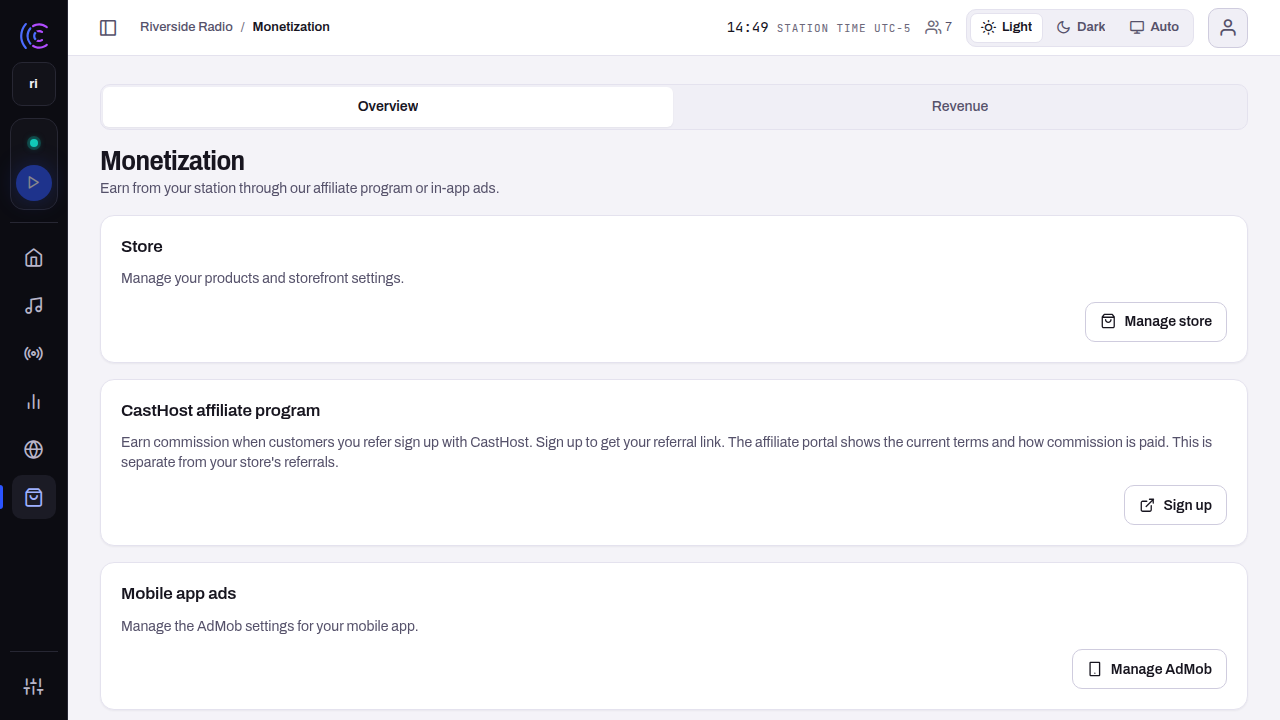 El resumen de Monetización da acceso a tu tienda, al programa de afiliados y a los anuncios de la app móvil.
Crear y administrar productos
Disponible para propietarios y DJ con los permisos necesarios.
- Abre Web y app > Tienda > Productos. Busca o filtra productos físicos, digitales o de acceso de pago y agrega un producto o edita uno existente.
- Escribe el nombre, precio, imagen y descripciones. Un producto físico usa categoría y existencias; uno digital necesita su archivo; el acceso de pago usa un ciclo de facturación y opciones de prueba. El formulario permite agregar opciones y administrar sus listas.
- Envía el formulario y comprueba la lista. La activación, la eliminación, los suscriptores y sus correos tienen acciones separadas. Crear un producto no abre la tienda pública: también debes habilitarla y completar Stripe Connect. No des por hecho que los pagos se envían automáticamente.
Al enviar un producto incompleto se muestran juntos los campos faltantes o inválidos. El precio debe ser un número finito igual o mayor que cero. Corrige los campos y vuelve a enviar. Si falla la validación, no se envían cambios del producto.
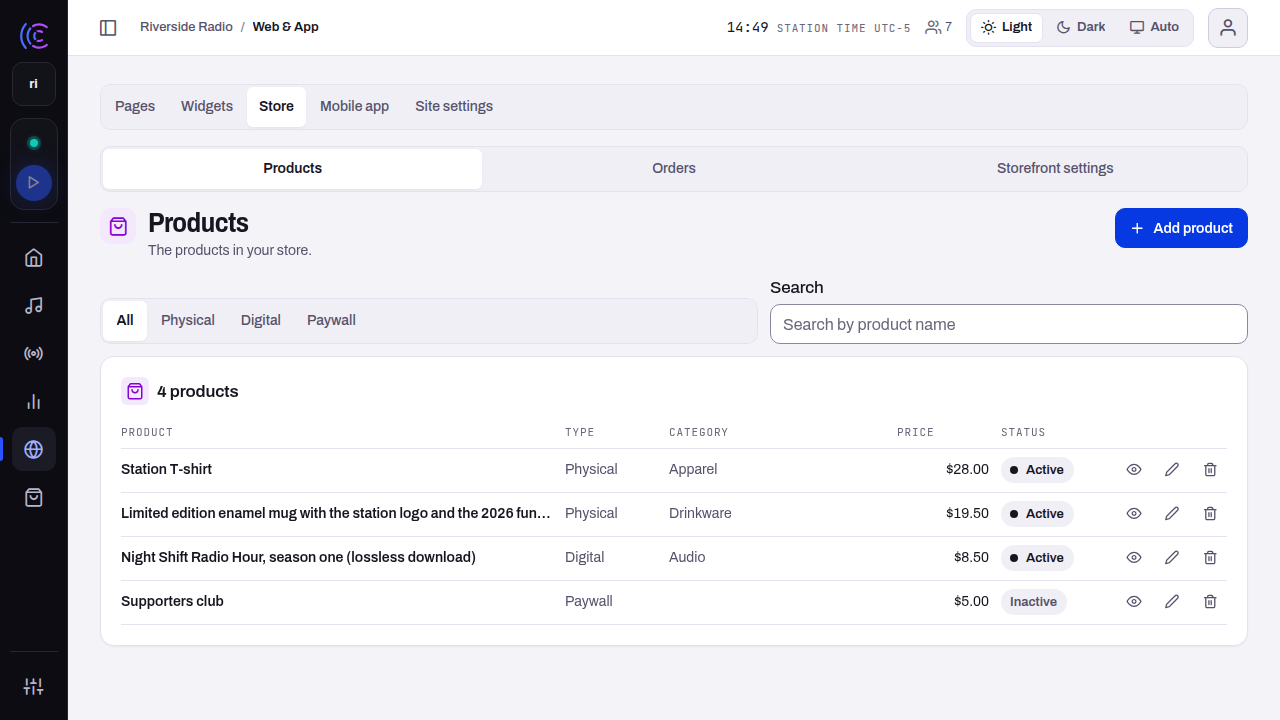 La lista de productos muestra el tipo, el precio y el estado activo de cada artículo junto a sus acciones.
Configurar tu tienda
Disponible para propietarios y DJ con los permisos necesarios.
- Abre los ajustes de la tienda. Revisa su activación, las entregas, la moneda, los países aceptados y los correos al cliente. Cambiar la moneda puede afectar los precios: lee la advertencia antes de guardar.
- Guarda el formulario de la tienda. Las imágenes tienen acciones separadas para subirlas o quitarlas. Guardar una imagen no confirma que se hayan guardado los demás ajustes.
- Completa Stripe Connect antes de abrir la tienda pública. Requiere un plan de pago, igual que los retiros. Revisa las referencias y comisiones por separado; registrar una liquidación no transfiere dinero. La apariencia del sitio y el dominio tienen sus propios formularios.
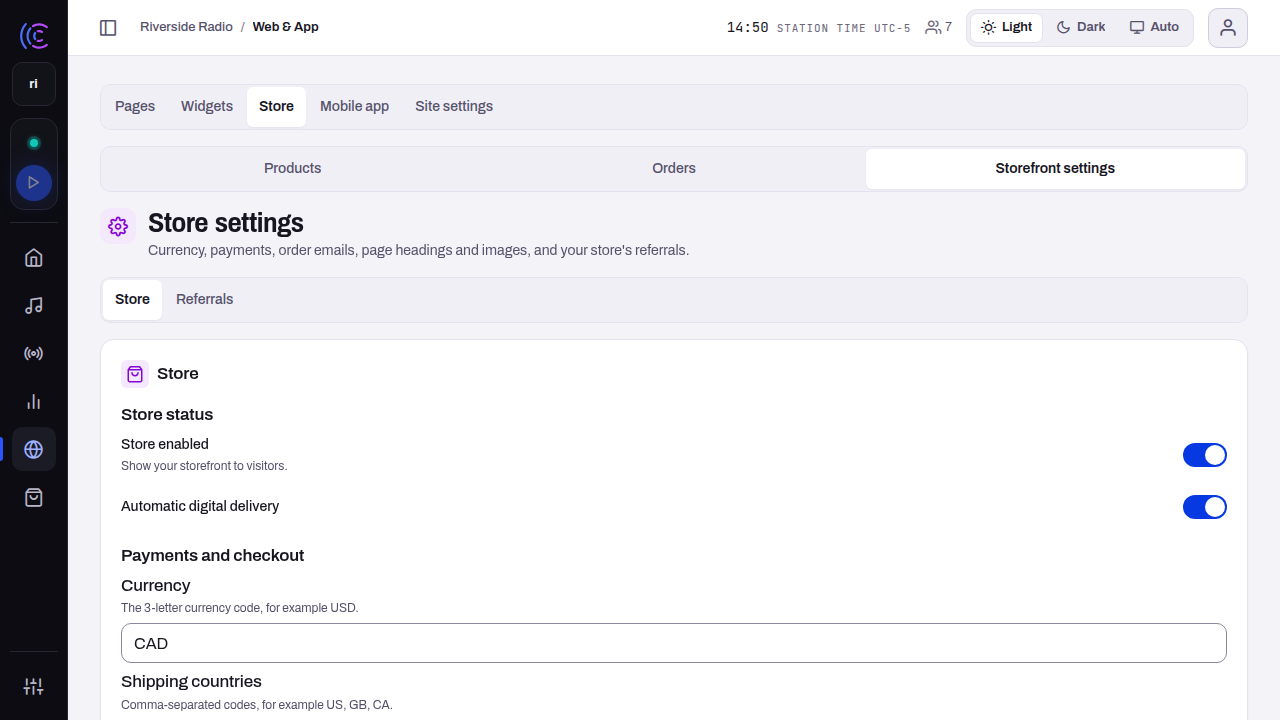 Los ajustes de la tienda reúnen su activación, la entrega digital automática y la moneda de pago.
Buscar y abrir un pedido
Disponible para propietarios y DJ con los permisos necesarios.
- Abre Tienda > Pedidos. Usa la búsqueda, los filtros disponibles y la paginación para encontrar el pedido.
- Comprueba el identificador, el cliente y el estado y abre los detalles. Crear productos es otra tarea.
- Usa los detalles para registrar el envío o la entrega. Leer un pedido o cambiar su estado de preparación no emite un reembolso ni mueve dinero.
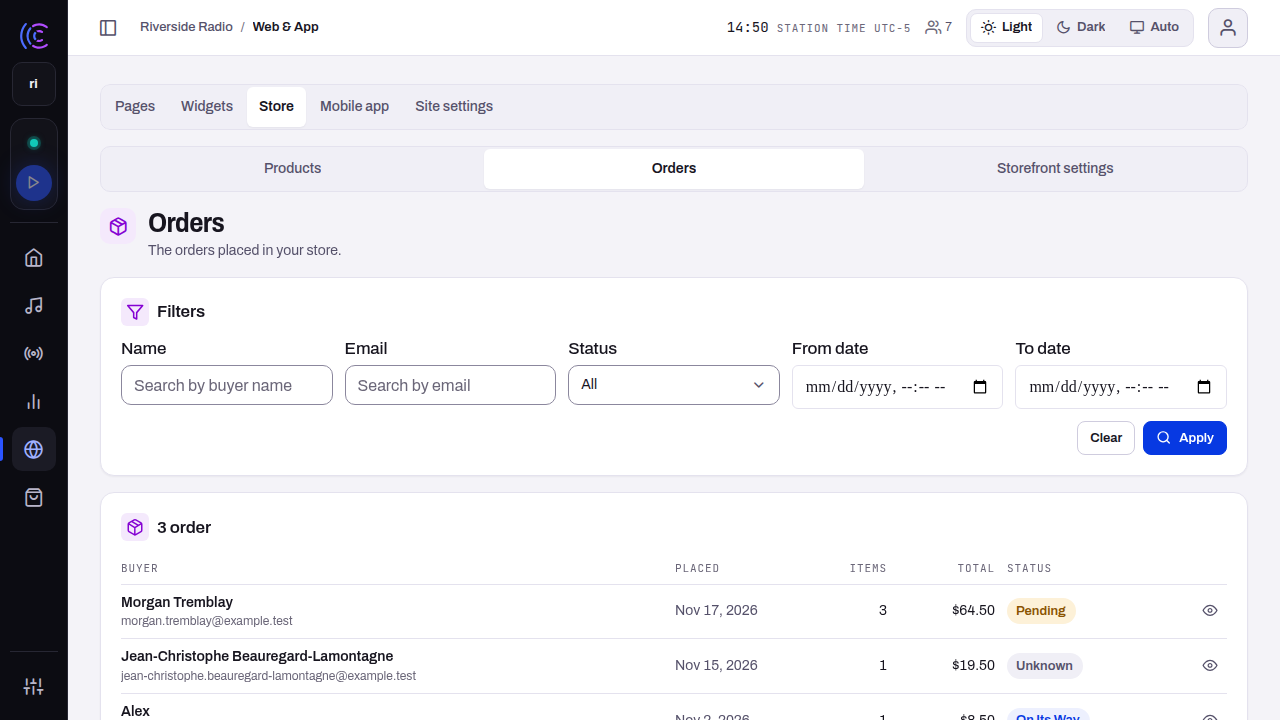 Los filtros de pedidos aparecen encima del comprador, la fecha, el total y el estado de cada pedido.
Registrar el envío o la entrega de un pedido
Disponible para propietarios y DJ con los permisos necesarios.
- Abre un pedido desde Tienda > Pedidos. Revisa el identificador y los artículos antes de cambiar algo.
- Lee los datos del cliente, el pago y la preparación. Registra un envío o una entrega solo si ocurrió y completa los campos y la confirmación que aparecen.
- Comprueba el estado actualizado. Si no se encuentra el pedido o falla la actualización, vuelve a la lista o consulta de nuevo. Un error no confirma que se haya enviado. Estas acciones no envían fondos ni reembolsan al cliente.
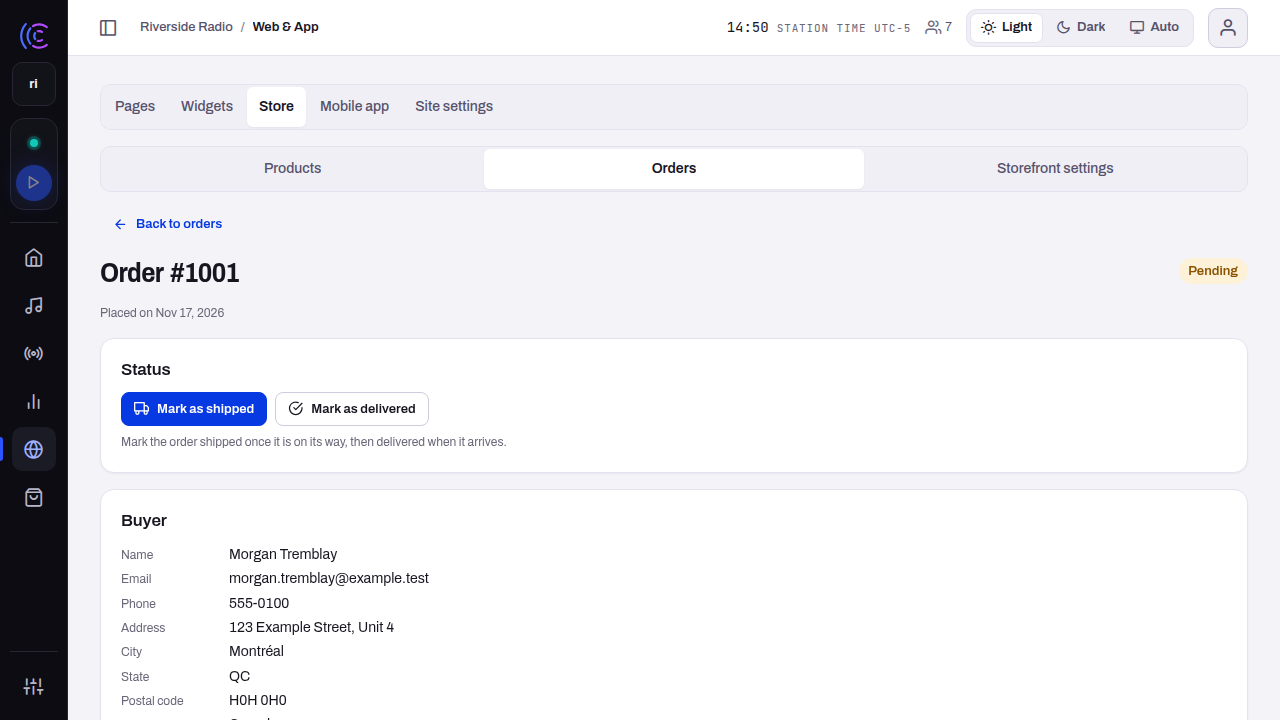 El detalle de un pedido muestra su estado actual y los datos del comprador debajo de las acciones de envío y entrega.
Revisar los ingresos y la configuración de pagos
Solo el propietario de la cuenta puede usar estos controles.
- Abre Monetización > Ingresos y lee el saldo, los ingresos y el estado de cuenta disponibles para tu tienda.
- Si se requiere Stripe Connect, sigue ese proceso. Connect y los retiros requieren un plan de pago. Comprueba la cuenta de destino y el importe antes de confirmar cualquier retiro disponible.
- Lee el resultado y el estado de la transacción. Una solicitud enviada no equivale a fondos recibidos. Las cifras no disponibles no significan un saldo de cero. Nunca envíes credenciales de pago a soporte.
- Si Stripe te pide renovar el enlace, elige Renovar enlace de Stripe, comprueba el número de la cuenta seleccionada y pulsa Renovar enlace existente. Esto solicita un enlace para tu cuenta de pagos existente y no crea otra. Si falta la cuenta o cambió, recarga la página o contacta a soporte. La configuración inicial usa su propia confirmación.
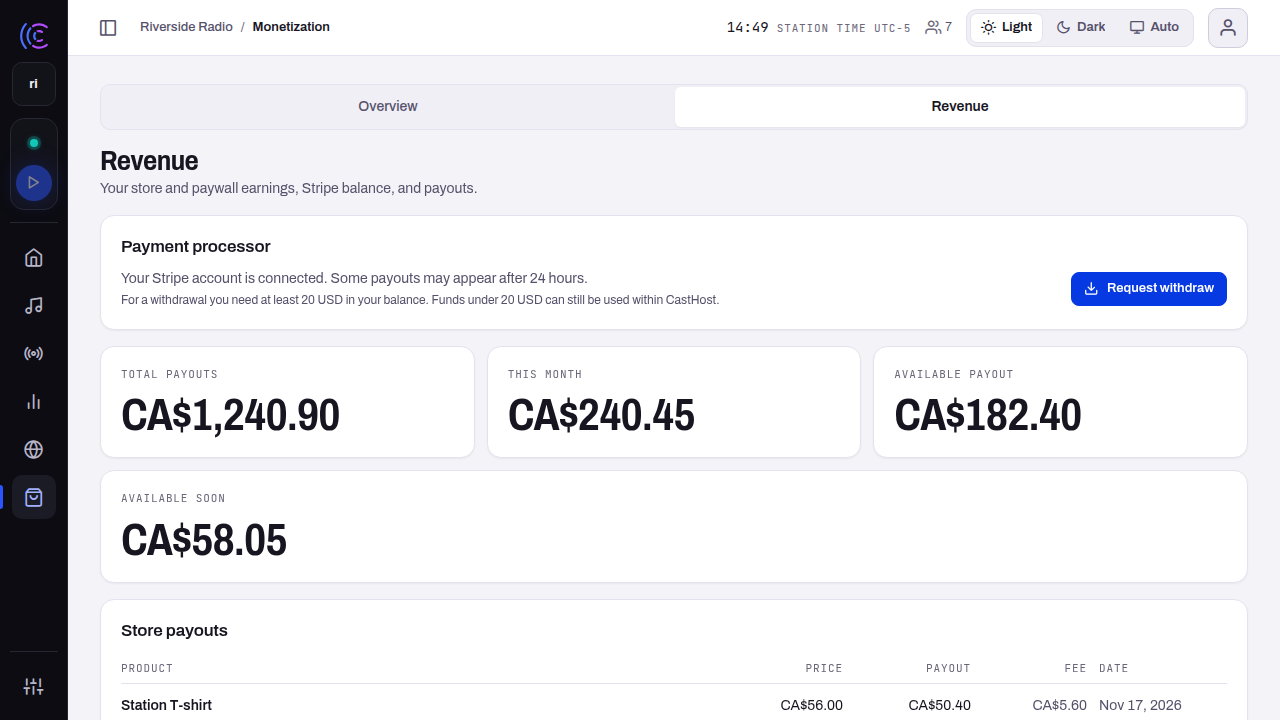 La página Ingresos separa los montos disponibles para retiro de los que estarán disponibles más adelante.

