



Comprueba la estación seleccionada antes de guardar. Usa los controles a los que tu cuenta tiene acceso. Lee las confirmaciones antes de cambiar una estación en directo.
Actualizar tu perfil
Las páginas disponibles dependen de tu cuenta y tus permisos.
- Abre tu perfil desde el menú de la cuenta. Comprueba que estás editando tu propia cuenta.
- Cambia el nombre visible o la foto si esos controles están disponibles y guarda. Cada DJ cambia su propio nombre y foto, no la cuenta de otro DJ.
- Para cambiar tu contraseña, completa el formulario y guarda. Mantén la nueva contraseña privada. El perfil no cambia la contraseña de transmisión de la estación.
Estas capturas usan datos de muestra y etiquetas en inglés; lo que ves puede variar según tu idioma y tus permisos.
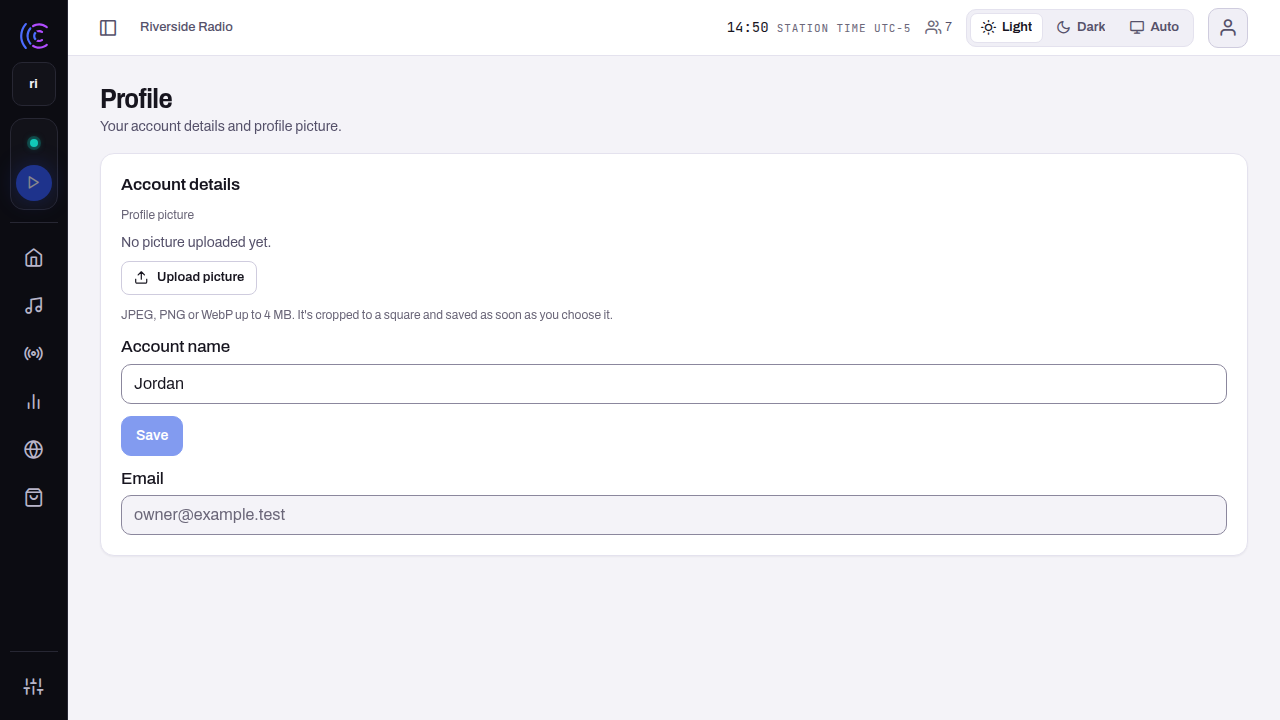 Perfil muestra la carga de imagen encima del nombre de tu cuenta y tu correo.
Crear o revocar un token de acceso de IA
Solo el propietario de la cuenta puede usar estos controles.
- Abre Acceso MCP > Administrar tokens. Revisa el nombre, permisos, vencimiento y último uso antes de crear otro.
- Crea un token, asígnale un nombre y elige solo los permisos que necesita tu cliente. Copia la credencial cuando aparezca y mantenla privada; no la pongas en un chat ni en un ticket de soporte.
- Revoca un token que ya no necesites con su confirmación. Revocar los tokens vencidos es una acción de grupo separada. Un token no da acceso a todas las acciones del panel. Revocarlo es distinto de desconectar una app OAuth.
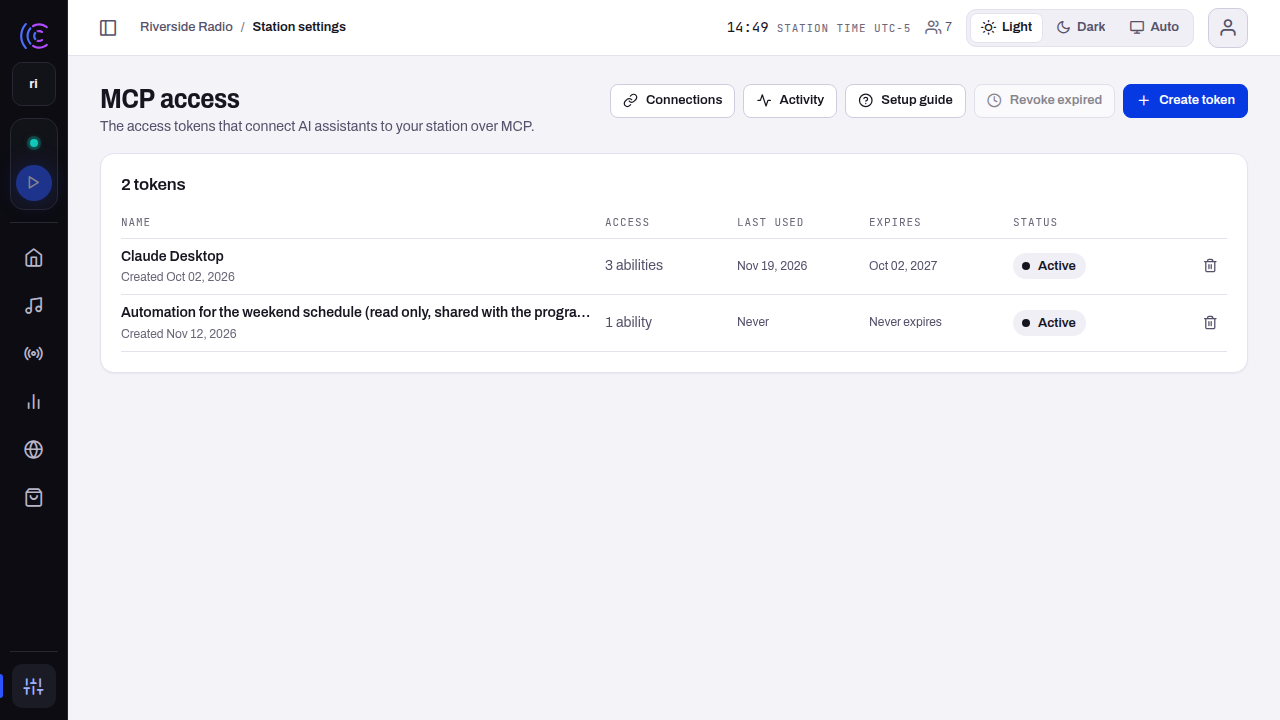 La lista de tokens muestra el acceso, el último uso, el vencimiento y el estado sin mostrar las credenciales.
Conectar un asistente de IA compatible
Solo el propietario de la cuenta puede usar estos controles.
- Abre Acceso MCP > Guía de configuración y elige tu cliente. Sigue sus pasos de conexión.
- La conexión rápida genera una credencial real. Continúa solo si quieres conectar ese cliente. Copia o descarga los datos de configuración de forma privada.
- Revisa después los tokens y las aplicaciones conectadas. Vuelve a conectar cuando venzan las credenciales. La suscripción de IA es aparte y solo pueden actuar las herramientas compatibles con los permisos concedidos. Nunca compartas las credenciales generadas con soporte.
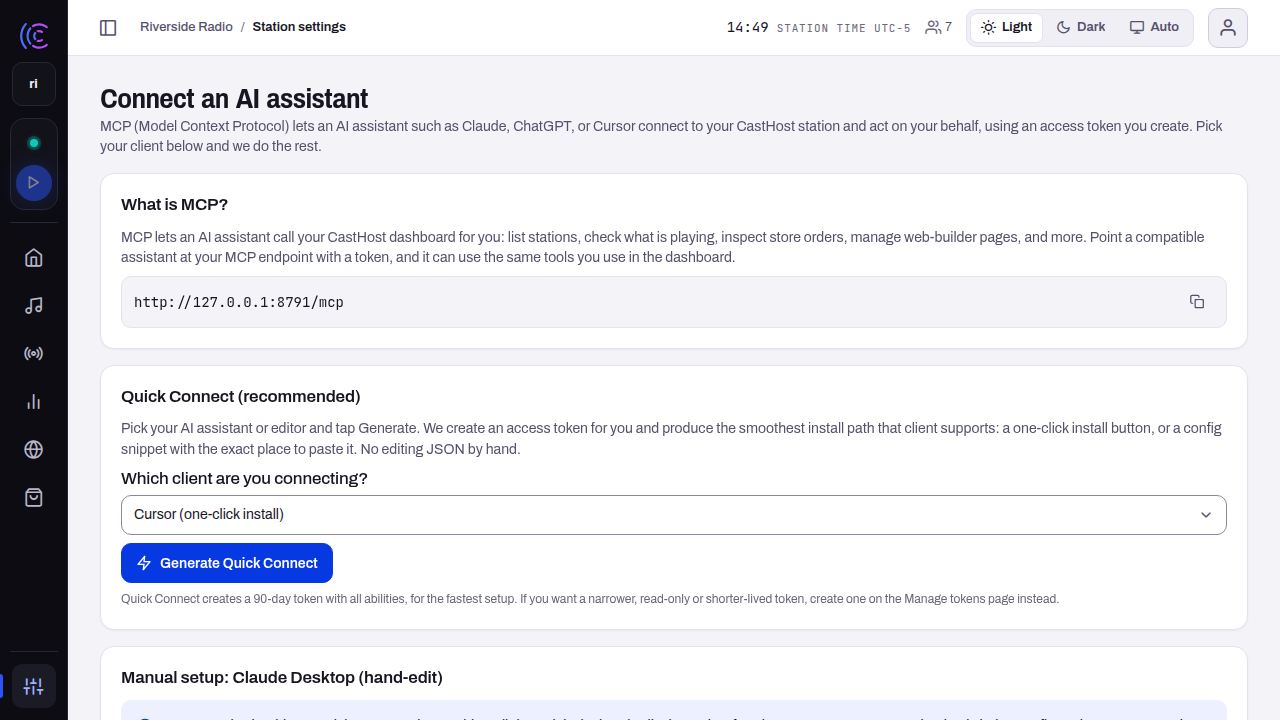 La guía de conexión ofrece un selector de cliente y una conexión rápida que crea un token de acceso.
Revisar las aplicaciones de IA conectadas
Solo el propietario de la cuenta puede usar estos controles.
- Abre Acceso MCP > Aplicaciones conectadas. Revisa la aplicación, la fecha de conexión, los permisos y el último uso.
- Desconecta la aplicación que ya no quieras autorizar. Comprueba su nombre en la confirmación antes de continuar.
- Verifica que desaparezca o indique su desconexión. Los tokens personales se administran por separado. Una lista vacía de aplicaciones no significa que no haya tokens personales.
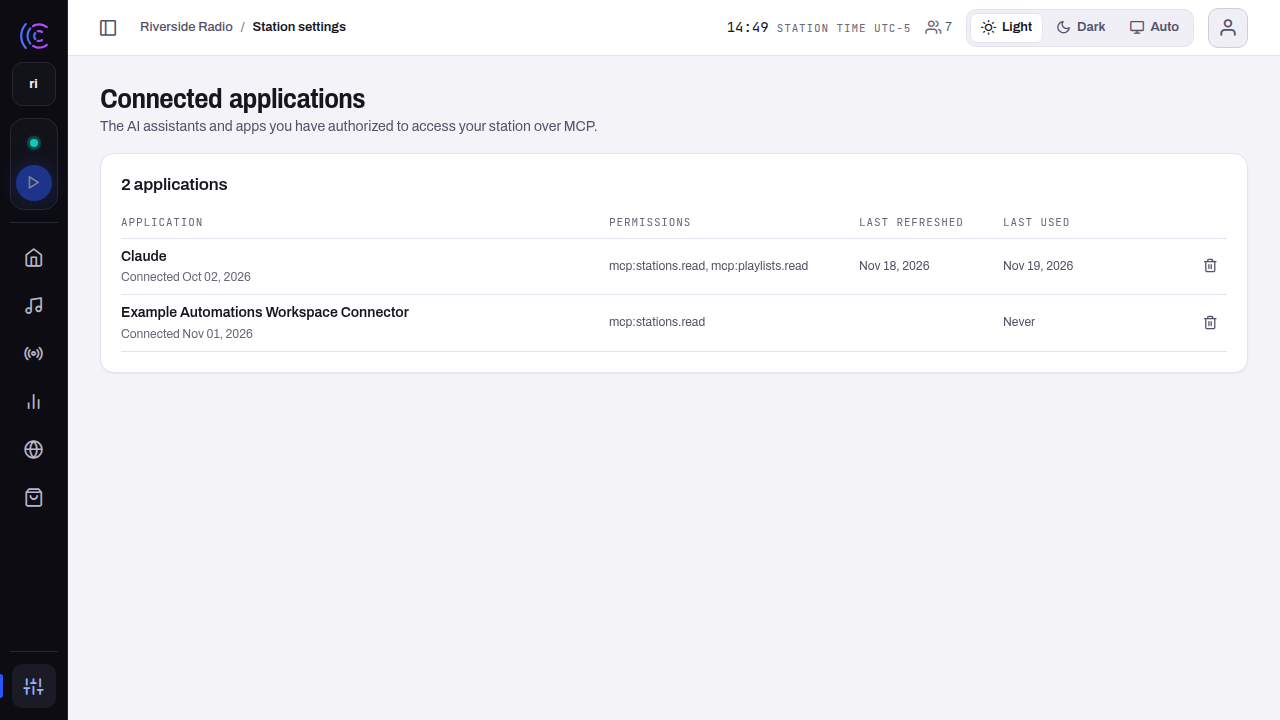 La lista de aplicaciones conectadas muestra sus permisos y último uso junto al control para desconectarlas.
Comprobar la actividad de herramientas de IA
Solo el propietario de la cuenta puede usar estos controles.
- Abre Acceso MCP > Actividad y lee la herramienta, hora, origen y resultado disponibles.
- Usa los filtros o la paginación para encontrar una acción. Una solicitud registrada puede haber fallado; lee el resultado antes de suponer un cambio.
- Si la actividad es inesperada, revisa el token o la aplicación y revoca su acceso si hace falta. No pegues tokens ni argumentos privados en un mensaje a soporte. Si no puedes cargar la actividad, reintenta antes de concluir que no hubo ninguna acción.
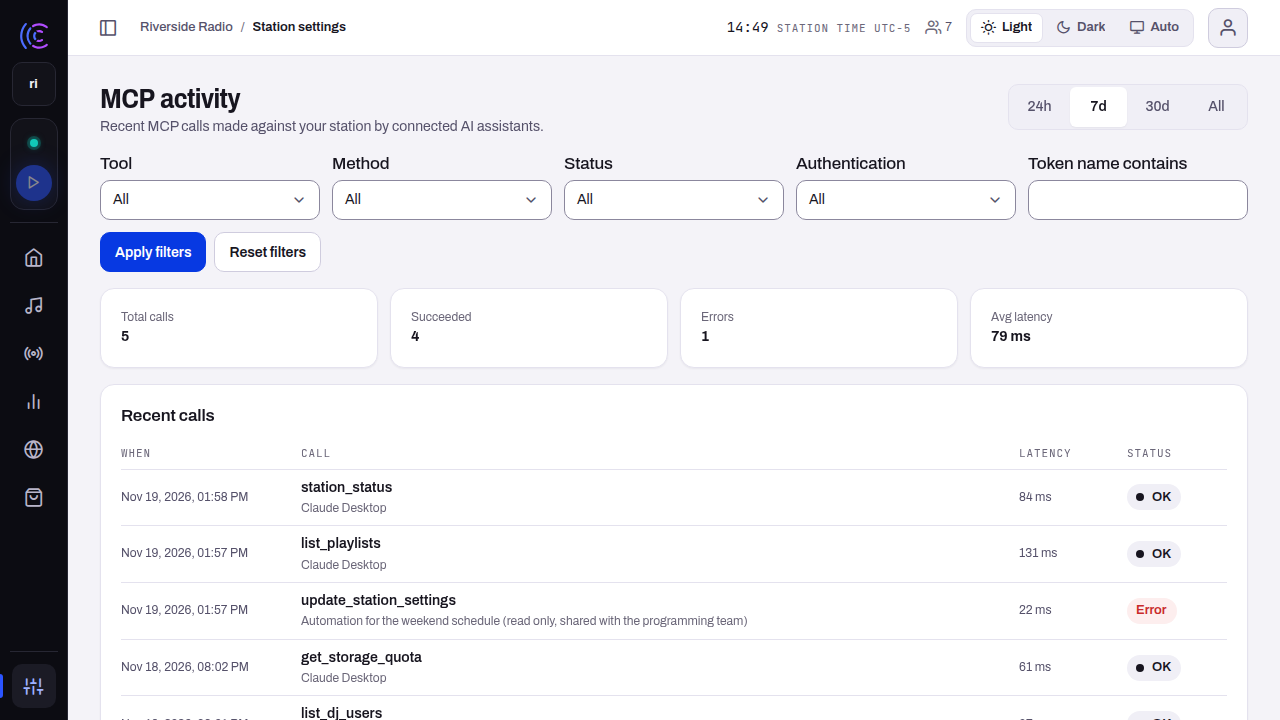 La lista de actividad muestra el resultado de cada llamada a una herramienta para distinguir las solicitudes exitosas de los errores.

