



Vérifiez la station sélectionnée avant d’enregistrer. Utilisez les commandes auxquelles votre compte a accès. Lisez les confirmations avant de modifier une station en direct.
Modifier votre profil
Les pages accessibles dépendent de votre compte et de vos droits.
- Ouvrez votre profil dans le menu du compte. Vérifiez qu'il s'agit bien de votre compte.
- Modifiez votre nom affiché ou votre photo lorsque ces commandes sont disponibles, puis enregistrez. Un DJ modifie son propre nom et sa propre photo, pas le compte d'un autre DJ.
- Pour changer votre mot de passe, remplissez le formulaire et enregistrez. Gardez le nouveau mot de passe privé. Le profil ne modifie pas le mot de passe de diffusion de la station.
Ces captures utilisent des données de démonstration et des libellés anglais; l’affichage peut varier selon votre langue et vos permissions.
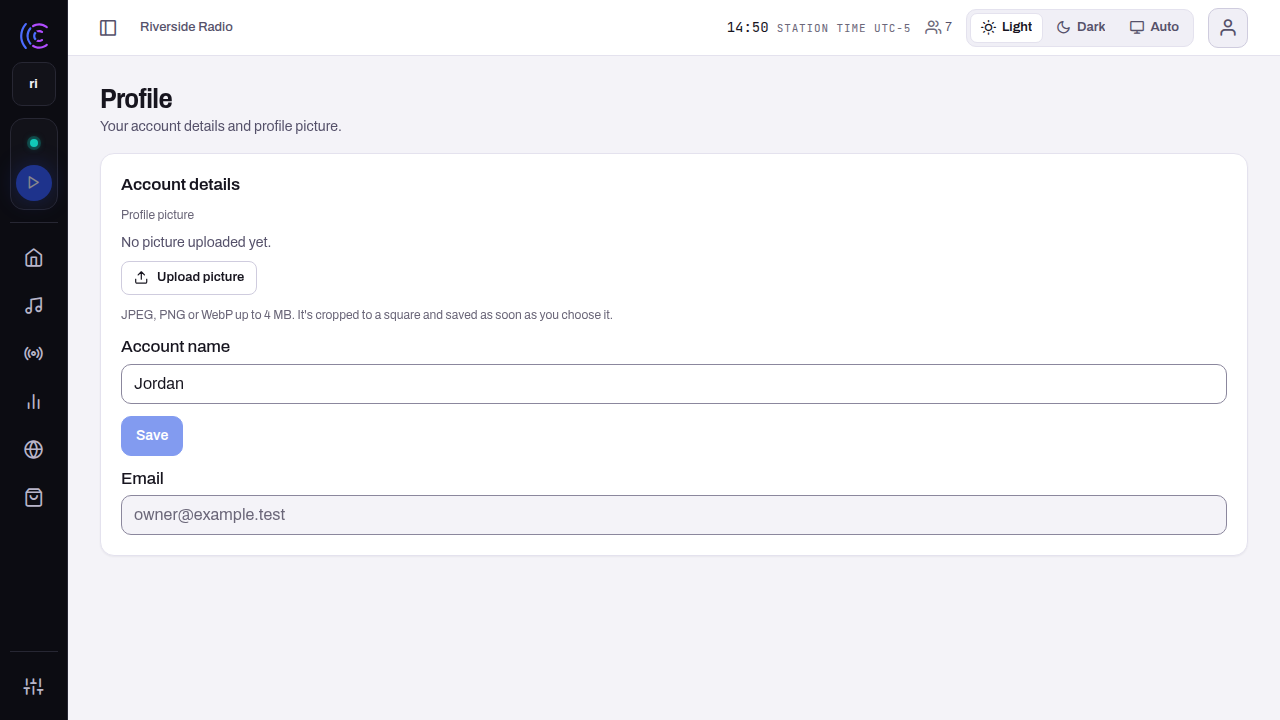 Le profil place le téléversement de la photo au-dessus du nom du compte et de l’adresse courriel.
Créer ou révoquer un jeton d'accès IA
Ces commandes sont réservées au propriétaire du compte.
- Ouvrez Accès MCP > Gérer les jetons. Vérifiez le nom, les droits, l'expiration et la dernière utilisation avant d'en créer un autre.
- Créez un jeton, nommez-le et choisissez seulement les droits nécessaires au client. Copiez l'identifiant lorsqu'il apparaît et gardez-le privé; ne le mettez ni dans un clavardage ni dans une demande de soutien.
- Révoquez un jeton devenu inutile avec sa confirmation. La révocation des jetons expirés est une action de groupe distincte. Un jeton ne donne pas toutes les commandes du tableau de bord. Sa révocation est différente de la déconnexion d'une appli OAuth.
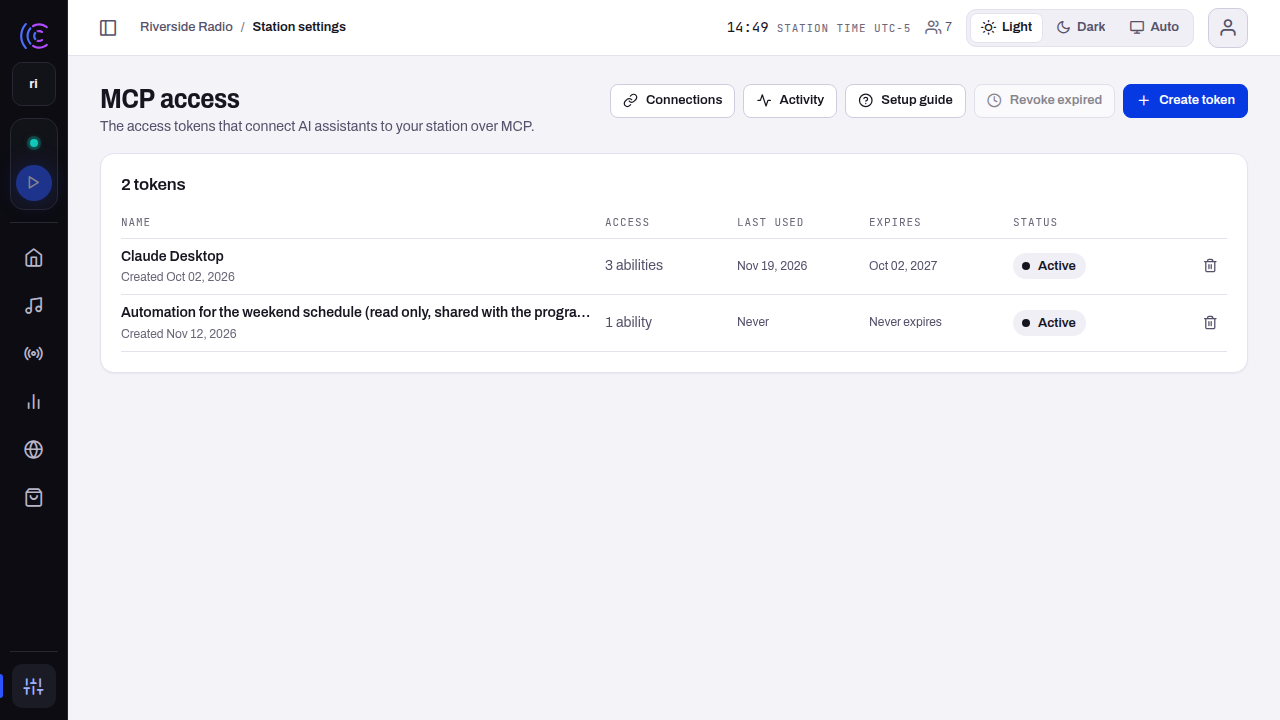 La liste des jetons indique les accès, la dernière utilisation, l’expiration et l’état sans afficher les identifiants secrets.
Connecter un assistant IA compatible
Ces commandes sont réservées au propriétaire du compte.
- Ouvrez Accès MCP > Guide de configuration et choisissez votre client. Suivez les étapes affichées pour ce client.
- La connexion rapide génère un véritable identifiant d'accès. Continuez seulement si vous voulez connecter ce client. Copiez ou téléchargez les renseignements en privé.
- Vérifiez ensuite les jetons et les applications connectées. Reconnectez le client à l'expiration des identifiants. L'abonnement IA est distinct et seuls les outils pris en charge avec les droits accordés peuvent agir. Ne partagez jamais les identifiants générés avec le soutien.
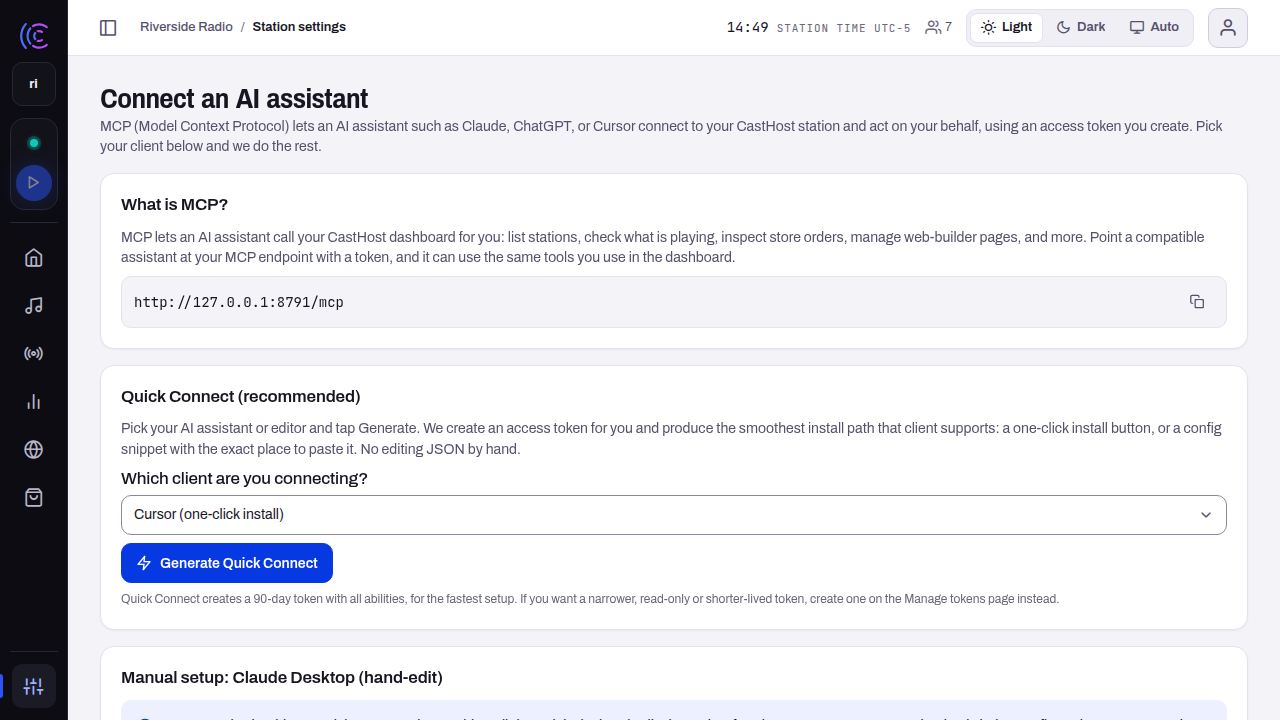 Le guide de connexion propose un choix de clients et une connexion rapide qui crée un jeton d’accès.
Examiner les applications IA connectées
Ces commandes sont réservées au propriétaire du compte.
- Ouvrez Accès MCP > Applications connectées. Vérifiez l'application, la date de connexion, les droits et la dernière utilisation.
- Déconnectez l'application que vous ne voulez plus autoriser. Vérifiez son nom dans la confirmation avant de continuer.
- Vérifiez que la connexion disparaît ou indique sa déconnexion. Les jetons personnels sont gérés séparément. Une liste d'applications vide ne signifie pas qu'aucun jeton personnel n'existe.
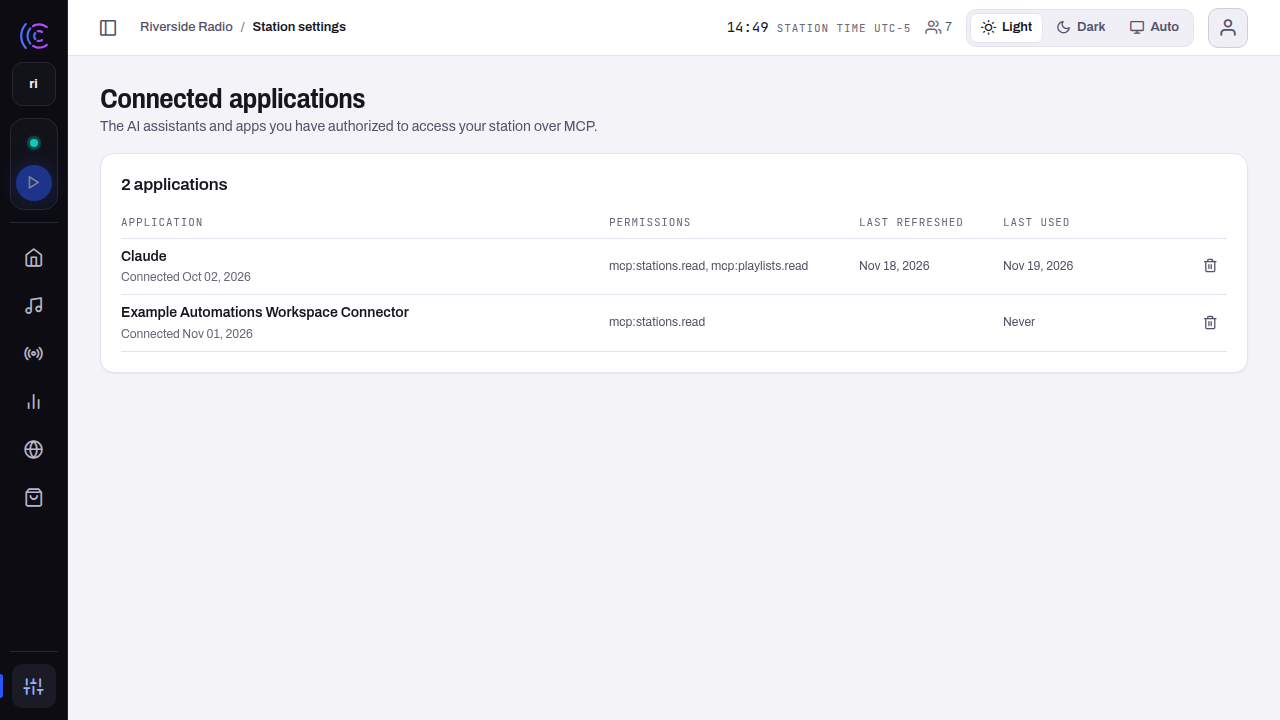 La liste des applications connectées affiche leurs permissions et leur dernière utilisation à côté de la commande de déconnexion.
Vérifier l'activité des outils IA
Ces commandes sont réservées au propriétaire du compte.
- Ouvrez Accès MCP > Activité et lisez l'outil, l'heure, l'appelant et le résultat disponibles.
- Utilisez les filtres ou les pages pour trouver une action. Une demande inscrite peut avoir échoué; lisez le résultat avant de conclure à un changement.
- Si l'activité est inattendue, vérifiez le jeton ou l'application et révoquez l'accès au besoin. Ne copiez ni jetons ni arguments privés dans un message au soutien. Si l’activité ne peut pas être chargée, réessayez avant de conclure qu’aucune action n’a eu lieu.
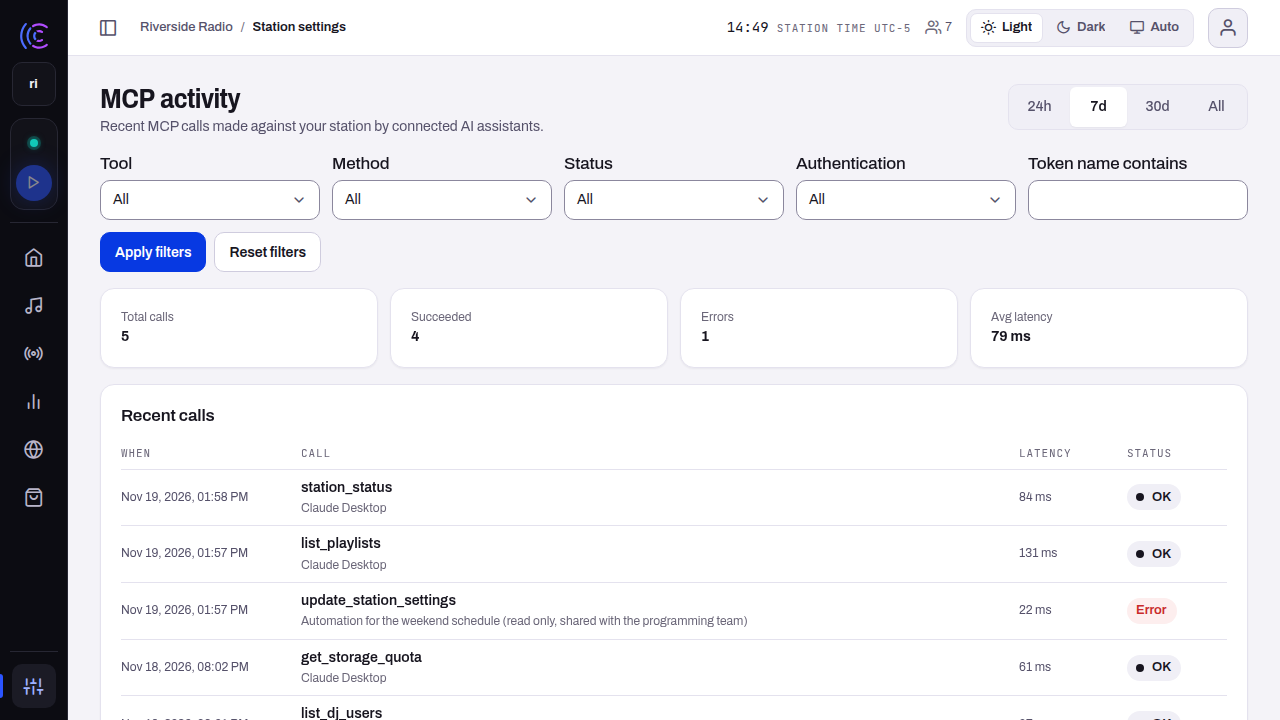 La liste d’activité indique le résultat de chaque appel d’outil pour distinguer les requêtes réussies des erreurs.

