



Completar la configuración de tu estación
Solo el propietario de la cuenta puede usar estos controles.
- Abre el asistente de configuración desde el menú de la cuenta o la lista del inicio.
- Revisa cada paso incompleto y sigue su acción. Comprueba la estación antes de usar un control de inicio. Algunos pasos abren otra página donde debes terminar la tarea.
- Vuelve a la lista y revisa el progreso. Completarla no es una prueba de audio: escucha el enlace público de tu estación antes de compartirlo.
Estas capturas usan datos de muestra y etiquetas en inglés; lo que ves puede variar según tu idioma y tus permisos.
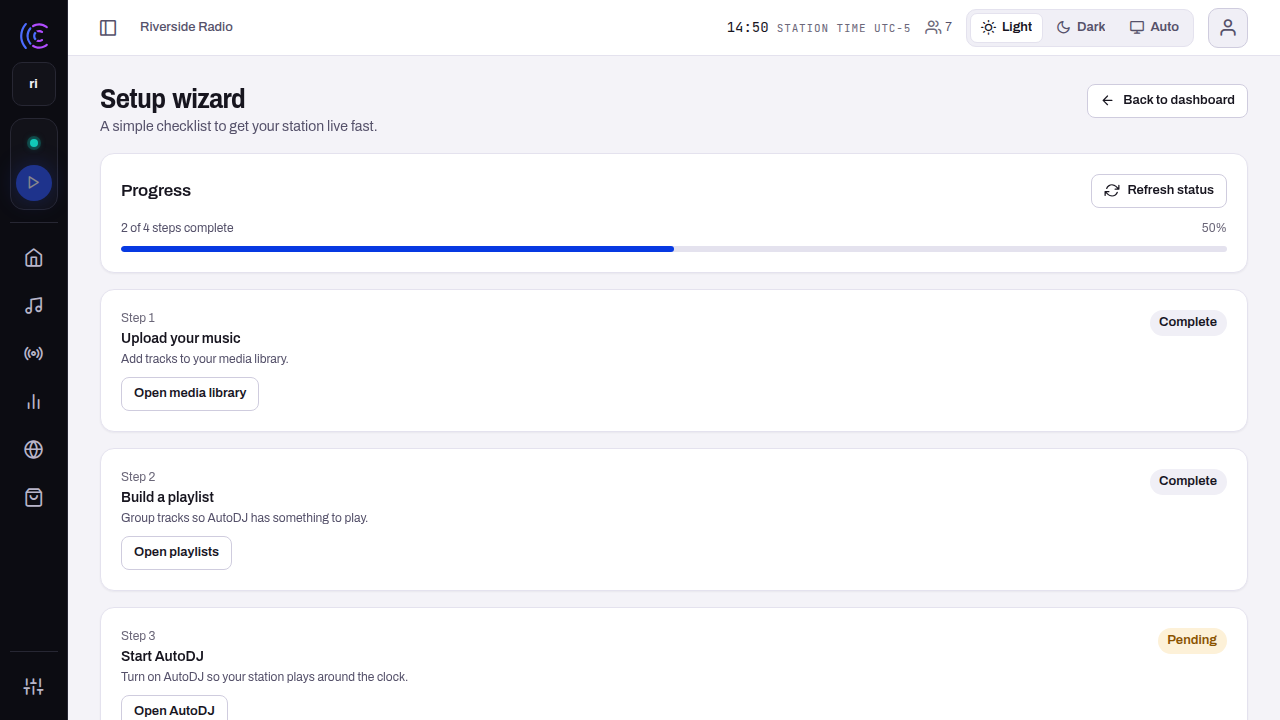 La lista de configuración marca los pasos completados y enlaza a las páginas de música, listas y AutoDJ.
Subir música, crear una lista y programarla
Para subir pistas, abre Programación > Biblioteca multimedia > Música y la carga de música. Para reproducirlas como lista, abre las listas de reproducción, añade una lista y configura el nombre, el tipo, el orden y el peso de rotación si aparece. Crea la lista, abre sus pistas, elige añadir pistas, selecciona la música subida y guarda. Crear una lista no añade pistas automáticamente.
Para fijar su horario, abre la programación de listas y añade una franja con la lista, las horas, las fechas y los días. La vista Semana muestra las ocurrencias en la hora de la estación. El propietario puede mover o ajustar una ocurrencia solo para esa fecha o para esta semana y las siguientes. Los ajustes de AutoDJ son independientes. Un DJ sin acceso a la programación consulta al propietario.
Disponible para propietarios y DJ con los permisos necesarios.
- Abre Programación > Biblioteca y elige música o jingles. Busca un archivo o recorre las páginas.
- Elige subir música y selecciona los archivos. La carga empieza de inmediato. Cada archivo de música puede tener hasta 95 MiB, dentro del espacio disponible de tu cuenta. Las imágenes y otros archivos tienen sus propios límites.
- Cada pista muestra su portada junto al título. Una nota musical la reemplaza si falta o no se puede cargar. Abre los detalles de un archivo para cambiar su portada, título, artista o álbum. La portada se guarda de inmediato y se actualiza en la lista. La acción de eliminar pide confirmación. Las listas y los puntos de reproducción tienen controles separados. Subir un archivo no lo agrega a una lista. Un DJ puede tener permiso para subir sin poder explorar la biblioteca.
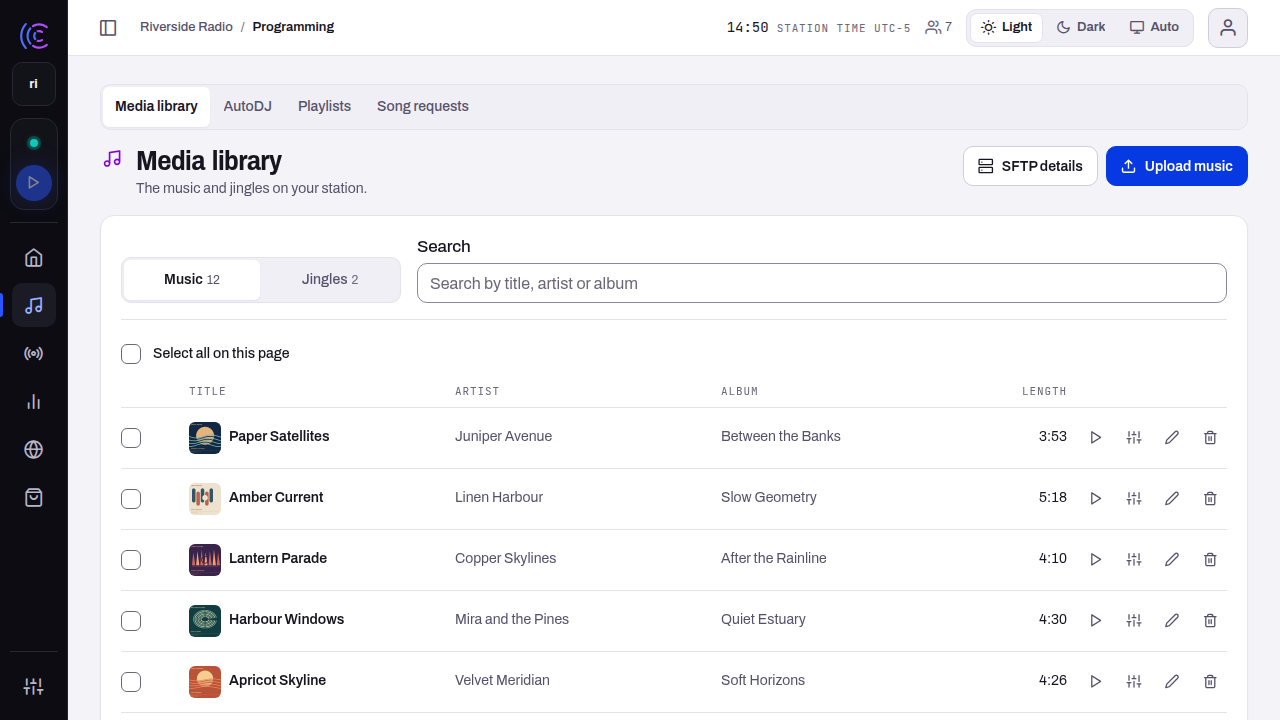 La biblioteca muestra la portada de cada canción junto a su título, artista, álbum y acciones.
Usa el panel nuevo para cambiar los horarios. Guardar un horario DJ completo desde un panel anterior puede sobrescribir los cambios hechos aquí.
Elegir qué se reproduce y cuándo
Disponible para propietarios y DJ con los permisos necesarios.
- Abre Programación > Listas de reproducción. La música y los jingles, identificadores y promociones están en grupos distintos. Las listas mixtas, vacías o sin comprobar quedan en música con una explicación.
- Agrega una lista con nombre, tipo, orden, estado y peso si aparece, y créala. Abre sus pistas, agrega canciones y guarda la selección. Reordenar, quitar, editar, activar y eliminar tienen sus propias acciones. Crear una lista no agrega canciones.
- Los propietarios pueden abrir el horario. La semana requiere el servicio de calendario; si no está, usa mes y lista. El permiso DJ para administrar listas no da acceso al horario.
- La semana usa la zona de la estación. Cada fila va de 00:00 a 24:00 con una línea de ahora. Los bloques discontinuos pertenecen a listas o DJ desactivados. El calendario es un plan, no un registro de lo emitido. La vista Semana y la vista Día del teléfono siguen el tema claro, oscuro o automático. Cambiar el tema conserva el día seleccionado y cualquier formulario de horario abierto.
- Con el mouse, mueve el bloque dentro de su semana de lunes a domingo o cambia sus extremos en pasos de 15 minutos. Al soltar no se guarda hasta elegir el alcance: solo esta fecha o esta y las semanas futuras. Elige las fechas que quieres cambiar antes de guardar. Las semanas anteriores y otros días quedan iguales.
- En el teléfono, elige el día y toca un bloque. Con teclado, selecciónalo para abrir el formulario. Ajusta día, inicio y fin y guarda, o quítalo del horario. Agregar crea un bloque para una fecha o semanal. Para cambiar de semana, quita el bloque y créalo allí.
- Deshacer revierte una vez el último cambio de esa lista o DJ si su horario no cambió desde entonces. Si otro cambio se guardó primero, revisa el calendario actualizado y vuelve a editar.
- Si una hora se omite o se repite cuando cambia el horario, elige otra. El calendario no adivina cuál quieres usar. Un bloque sin hora válida aparece entre los no mostrados en el calendario. Una reproducción única a hora fija se edita en lista.
- En mes puedes seleccionar un horario. Lista muestra días, horas y acciones de edición y eliminación. Su formulario completo permite varios días y fechas de inicio y fin. Revisa el resultado guardado.
- En Semana, selecciona un bloque y elige Quitar del horario. Quitar solo el mar, 24 nov quita únicamente la fecha seleccionada. Quitar cada martes de ahora en adelante quita ese día de la semana a partir de la fecha seleccionada. Los demás días y las fechas anteriores se mantienen. Para un bloque programado en varios días, Quitar todos los días de ahora en adelante quita todos los días indicados debajo de esa opción a partir de la fecha seleccionada. Las fechas anteriores se mantienen. Estas opciones afectan a la fila de horario seleccionada. Las demás filas se mantienen. Usa Deshacer en el aviso de confirmación para restaurar el cambio antes de salir de la semana. Para un bloque programado en una sola fecha, confirma que quieres quitarlo.
En listas de rotación, el peso debe ser un entero de 1 a 25. Un valor inválido permanece en el campo con un error; no se cambia automáticamente.
En Semana o Día, selecciona un bloque para ver sus detalles. Las listas normales pueden compartir horario. Sus detalles muestran Comparte horario con y el nombre del otro bloque, sin un icono de aviso. Esto también se aplica a jingles, inserciones cada hora, listas de una sola pasada y listas programadas durante el turno de un DJ. Los bloques desactivados no tienen notas ni avisos.
Un icono de aviso indica un problema de programación que debes revisar. Los detalles explican qué pasará. Dos DJ distintos que comparten horario deben turnarse: el segundo no puede conectarse hasta que el primero se desconecte. Dos listas que interrumpen canciones pueden cortarlas y retrasarlas. En modo manual, solo se reproduce una de dos listas que compiten por el mismo horario. El calendario también avisa si una lista no tiene canciones, si la estación ignora la opción de una sola pasada o si AutoDJ no puede reproducir una lista avanzada desde su horario.
Una transmisión remota reemplaza a AutoDJ cuando se selecciona y puede emitir silencio si su fuente está desconectada. Un DJ conectado todavía puede escucharse. Para las transmisiones remotas y las listas en modo manual, el horario nocturno ignora los límites de fechas y puede empezar antes o seguir al aire. El aviso lo explica en el bloque afectado. La lista debajo del calendario incluye ajustes que debes revisar aunque su fila no tenga ningún bloque en la semana que estás viendo.
Para estos bloques nocturnos, el calendario ofrece Cambiar todas las repeticiones o Quitar el bloque recurrente. Estas acciones se aplican a todos los días programados en todas las semanas. Quitar el bloque recurrente elimina toda la fila seleccionada. Los cambios para una sola fecha o solo para semanas futuras no están disponibles porque la estación ignora las fechas necesarias. Tampoco puedes crear un horario nocturno que necesite una fecha límite. Un bloque de día independiente sigue siendo editable. Si los ajustes cambian mientras editas, la estación rechaza un cambio incompatible antes de guardar nada. Deshacer aparece solo cuando la estación puede restaurar las filas anteriores con sus ajustes actuales.
El horario nocturno sigue las reglas de programación de la estación. Algunas filas con fechas también pueden reproducirse durante una noche adicional o parte de la mañana. El calendario muestra estos periodos y mantiene las filas ambiguas en modo de solo lectura. Un bloque programado no confirma que un DJ se haya conectado o que una canción haya salido al aire.
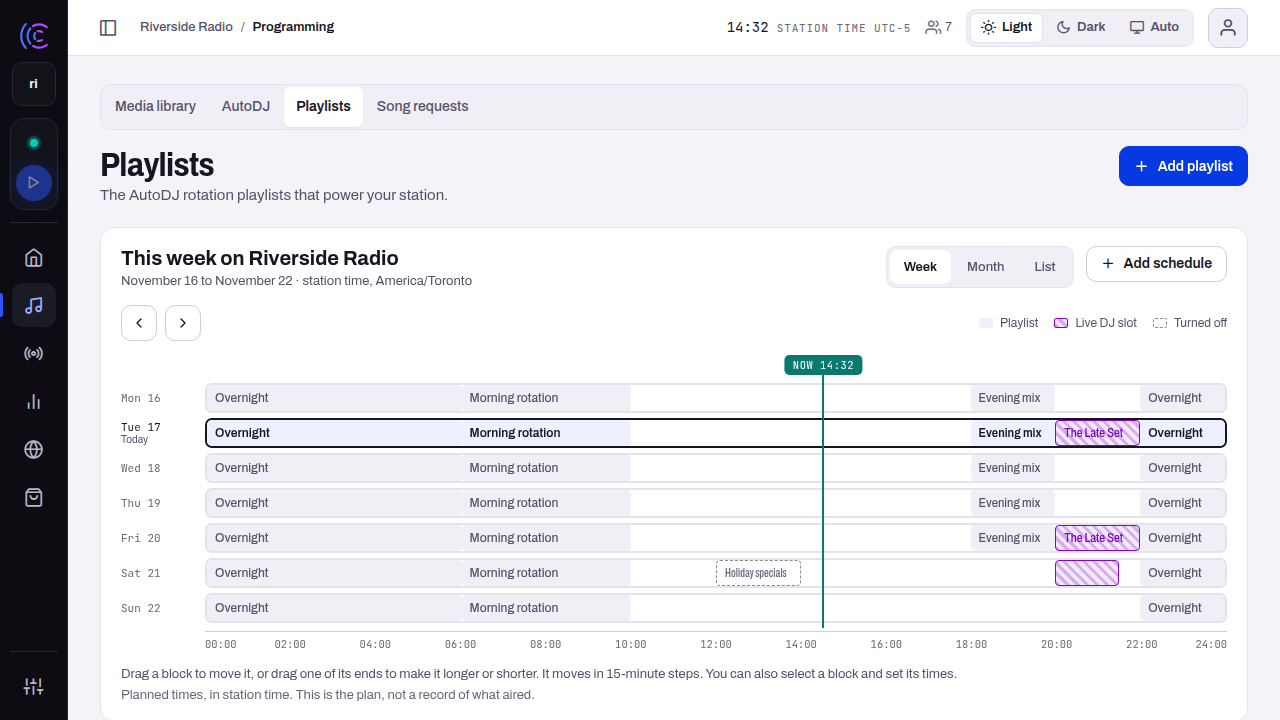 El horario semanal ubica los bloques de listas y los turnos de DJ según la hora de la estación, con una línea que marca el momento actual.
Activar o desactivar AutoDJ
Disponible para propietarios y DJ con los permisos necesarios.
- Abre Programación > AutoDJ y lee su estado. Si no está disponible, vuelve a comprobarlo antes de decidir un cambio.
- Elige la acción disponible para activar, activar e iniciar, o desactivar, y revisa su confirmación. Iniciar la estación requiere permiso para controlar el servidor. Desactivar AutoDJ puede dejar silencio si no hay una fuente en vivo.
- Ajusta los parámetros que aparecen y guarda con la acción del formulario. Los ajustes de AutoDJ, el control de la estación y los horarios de las listas son independientes. Espera a que termine un cambio en curso y comprueba el estado otra vez.
Comprobar el estado muestra el resultado aunque AutoDJ no haya cambiado. Si falla, indica que no se pudo confirmar el estado.
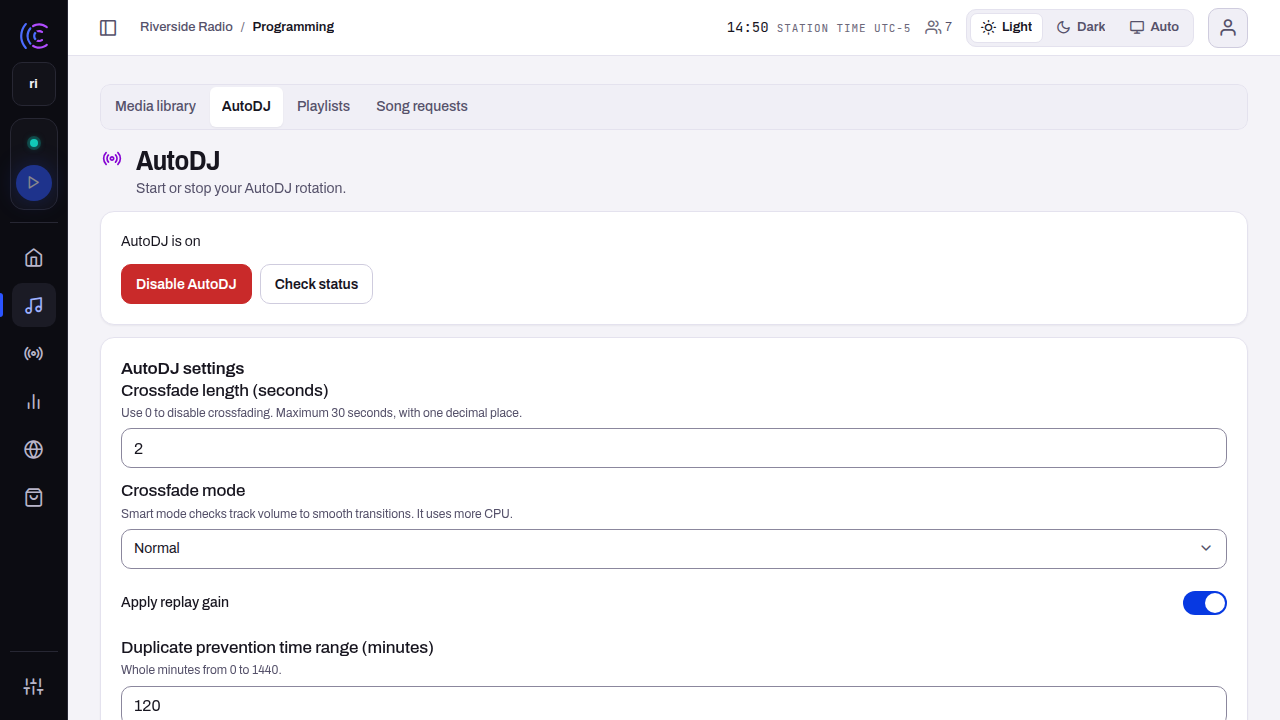 La página AutoDJ muestra su estado actual encima de los ajustes de fundido cruzado y prevención de repeticiones.

