


Comprueba la estación seleccionada antes de guardar. Usa los controles a los que tu cuenta tiene acceso. Lee las confirmaciones antes de cambiar una estación en directo.
Ajustar la apariencia y el dominio del sitio
Disponible para propietarios y DJ con los permisos necesarios.
- Abre los ajustes del sitio en Web y app. Cambia el logo, la imagen principal, la página predeterminada o los colores disponibles y guarda el formulario general. El logo, el banner y el menú aparecen en tus páginas de tienda, acerca de y contacto; tus páginas personalizadas muestran solo lo que construyes en el editor.
- Revisa la tarjeta del dominio. Elige uno de tu cuenta o escribe un dominio externo según la opción disponible. Confirma el cambio y lee su estado de configuración.
- Completa los pasos de dominio y DNS antes de esperar que la dirección funcione. Guardar una dirección no registra un dominio, no lo transfiere ni comprueba que resuelva. Los pagos y las monedas están en los ajustes de la tienda.
Estas capturas usan datos de muestra y etiquetas en inglés; lo que ves puede variar según tu idioma y tus permisos.
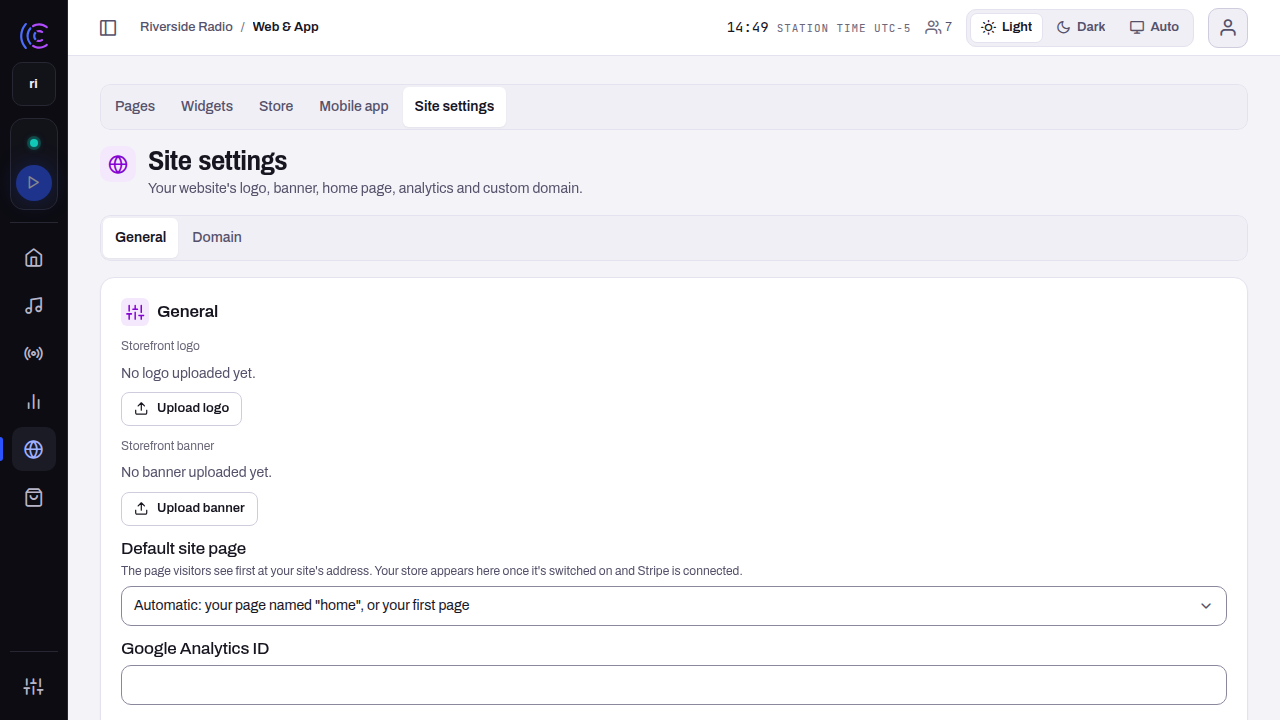 Los ajustes del sitio reúnen el logo, el banner y la página predeterminada, con el dominio en una pestaña aparte.
Crear, editar o publicar una página de la estación
Disponible para propietarios y DJ con los permisos necesarios.
- Abre Web y app > Páginas. Crea una página, escribe un título y una dirección corta y agrega el contenido. Debes cambiar una dirección que ya esté en uso antes de guardar.
- Guarda un borrador o elige publicar cuando quieras que los visitantes vean la página. En la lista, usa la acción de edición para el contenido y la del editor visual para esa página. Al elegir Editar, espera a que se cargue la página antes de cambiarla. Cambiar el título o el CSS conserva la estructura guardada, incluidos los borradores almacenados solo como bloques. Si la página no se carga, usa Reintentar antes de editarla. Si una actualización falla después, tus cambios permanecen en el formulario. Usa Reintentar para actualizar de nuevo. Se rechaza un guardado que dejaría la página vacía.
- Revisa la página con su vista previa. Publicar, quitar de publicación y eliminar son acciones confirmadas por separado. Configurar el dominio es un paso independiente. Un fallo al guardar o previsualizar no demuestra que haya cambiado una página pública.
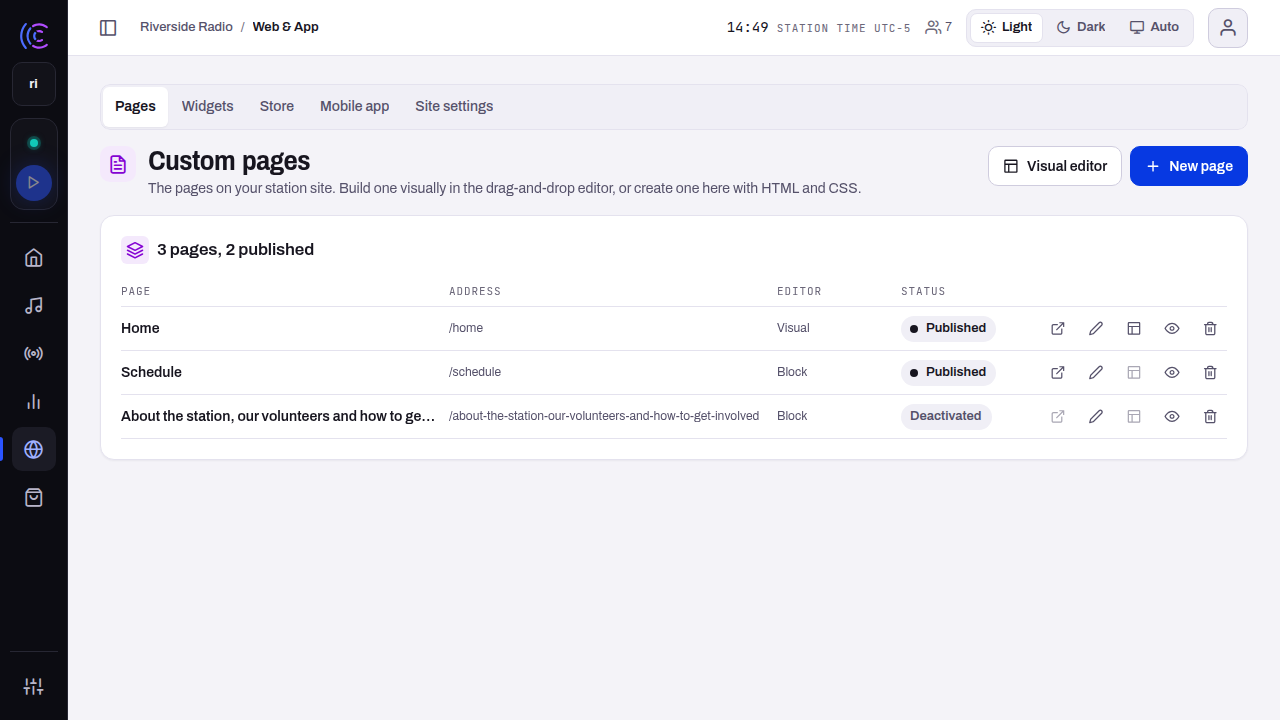 La lista de páginas muestra la dirección, el editor y el estado de publicación junto a las acciones de cada página.
Editar una página visualmente
Disponible para propietarios y DJ con los permisos necesarios.
- Abre las páginas y usa el editor visual de la página correcta. Comprueba la selección; abrir el editor sin una página no crea una nueva.
- Usa los bloques y estilos disponibles y guarda con la acción del editor. Comprueba el resultado antes de salir. Cuando el editor tiene menos espacio, sus herramientas pasan a más filas para que todos los controles sigan accesibles, incluidos Bloques y Capas.
- Revisa la página desde la lista. Guardar el contenido y publicar son controles distintos. Si aparece un aviso de cambios sin guardar, guarda o decide si quieres salir. La vista del editor no es necesariamente la página pública.
- Para un banner con enlaces arriba o abajo de una página, agrega Encabezado o Pie de página desde Diseño. Tu página publicada muestra solo lo que construyes aquí; no se le añade encabezado, menú, banner ni pie de página del sitio. Al guardar una página, el encabezado o pie de página que agregaste o cambiaste en ella se guarda para tu cuenta, y el siguiente que agregues parte de esa versión. Las páginas que ya tienen uno se quedan como están, así que edita cada página que quieras cambiar.
- Para enlazar tu tienda, agrega Enlaces de la tienda desde Widgets. Aparece ahí cuando tu tienda está activada y Stripe está conectado. Muestra Tienda, Carrito y Pedidos con las direcciones de tu estación. Si más adelante tu tienda deja de recibir pedidos, tu página publicada lo oculta.
- Widgets incluye estos widgets: Reproductor de audio, Reproductor personalizado, Pistas recientes, Solicitud de canción, Chat en vivo, Nuevo chat, Widget de transmisión, Barra de transmisión, Sonando ahora y Horario. Cada uno se ve aquí como se verá en tu página publicada. Nuevo chat solo está disponible para propietarios. Los widgets de una página existente conservan los estilos de sus etiquetas y otros elementos internos cuando vuelves a guardar la página.
- Abrir un borrador guardado conserva sus estilos, incluidos los almacenados en los datos del editor. El CSS que cambias o borras con Editar se mantiene así cuando después abres y guardas la página en el editor visual.
- Mantén el borrador en la estación donde lo empezaste. Si cambias de estación en otra pestaña, vuelve a la estación original antes de guardar. Si se rechaza el guardado, tu borrador sigue abierto. Si la página se guarda, pero su encabezado o pie de página no, guarda de nuevo para reintentar esa sección. Un encabezado ya guardado se conserva cuando reintentas un pie de página que falló. Solo la versión de la sección enviada al guardar puede usarse para páginas nuevas.
- Cambiar estilos en otra parte de una página deja su encabezado y pie de página sin cambios. Las secciones reutilizadas conservan los estilos internos de sus widgets, sus menús interactivos, sus animaciones y las definiciones de fuentes y variables CSS que necesitan esos estilos. Los estilos de otras partes de la página se quedan en la página.
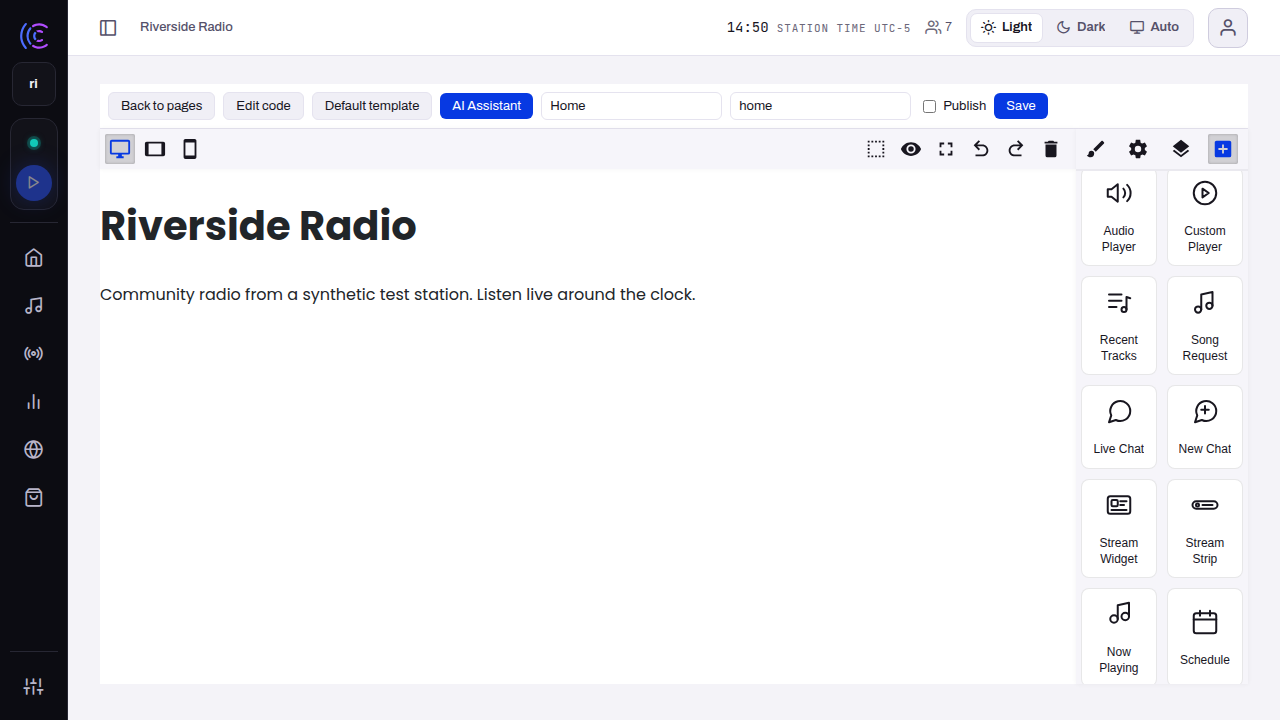 El editor visual muestra la página junto a los bloques de widgets, con los controles para guardar y publicar arriba.
Configurar un reproductor o widget
Disponible para propietarios y DJ con los permisos necesarios. Esta función es una vista previa restringida, no un servicio de disponibilidad general.
- Abre Web y app > Widgets y elige la pestaña que necesitas. Las opciones incluyen los datos de transmisión, las canciones recientes, el horario, las solicitudes, los reproductores y el chat.
- Cambia los ajustes disponibles. Estos formularios guardan automáticamente. Espera la indicación de guardado; si aparece un error, vuelve a intentar el cambio. La vista previa por sí sola no confirma que se haya guardado.
- Abre el código de inserción y cópialo en tu sitio. La apariencia de las solicitudes y su envío son independientes: un resultado parcial puede indicar que solo se guardó una parte. La bandeja de solicitudes está en Programación.
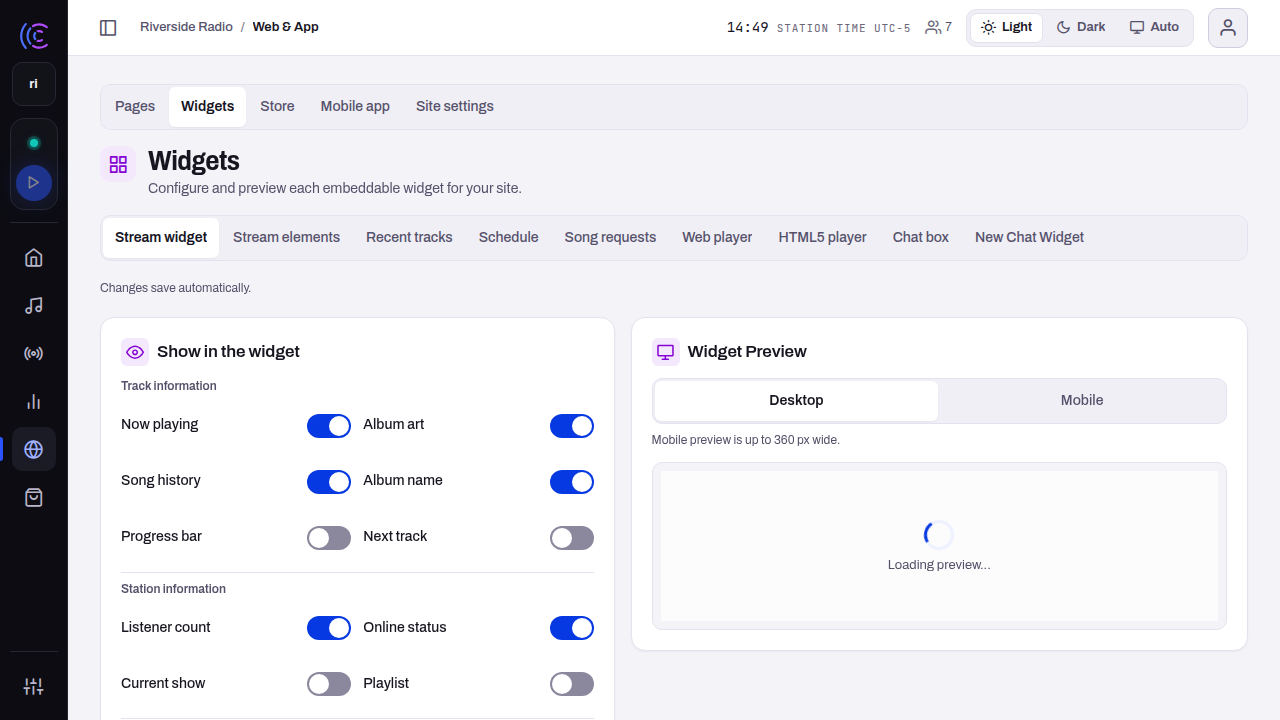 Los ajustes del widget aparecen junto a la vista previa, que todavía está cargando en este ejemplo.

