



Comprueba la estación seleccionada antes de guardar. Usa los controles a los que tu cuenta tiene acceso. Lee las confirmaciones antes de cambiar una estación en directo.
Orientarte en el panel
- En una computadora, usa el menú lateral. Por debajo de 1440px, muestra solo los iconos, salvo que hayas guardado otra opción. A partir de 1440px, empieza abierto. Puedes alternar entre el menú abierto y la barra de iconos; se recuerda tu elección. El panel usa el ancho disponible. Enfoca un icono o pasa el cursor para leer su nombre. En el teléfono usa la navegación inferior y Más para las otras secciones.
- Elige tema claro, oscuro o automático según el dispositivo. El idioma está en el menú de la cuenta. Las etiquetas EN, FR y ES pueden variar para la misma tarea. El tema cambia sin recargar la página.
- El reloj muestra la hora y el desfase UTC de la estación, no los de tu dispositivo. Si falta la zona, el propietario puede seguir el enlace disponible; un DJ consulta al propietario.
- Los propietarios con varias cuentas pueden cambiar de cuenta. Comprueba la estación seleccionada antes de hacer cambios. Con una sola cuenta puede no aparecer el selector; los DJ consultan al propietario.
- Soporte, perfil, ajustes y asistente de configuración están en el menú según tus permisos. Una acción ausente puede depender del rol, servicio o disponibilidad de la función.
- En el teléfono una confirmación abre un panel. Lee el título y la acción exacta o cancela. Escape o Atrás cierra el panel superior que permita cerrarse. Los paneles apilados se cierran uno por uno. Tras recargar por completo desde el cambio de cuenta, el primer Atrás puede no hacer nada. Un formulario sin guardar puede pedir confirmación al salir.
Estas capturas usan datos de muestra y etiquetas en inglés; lo que ves puede variar según tu idioma y tus permisos.
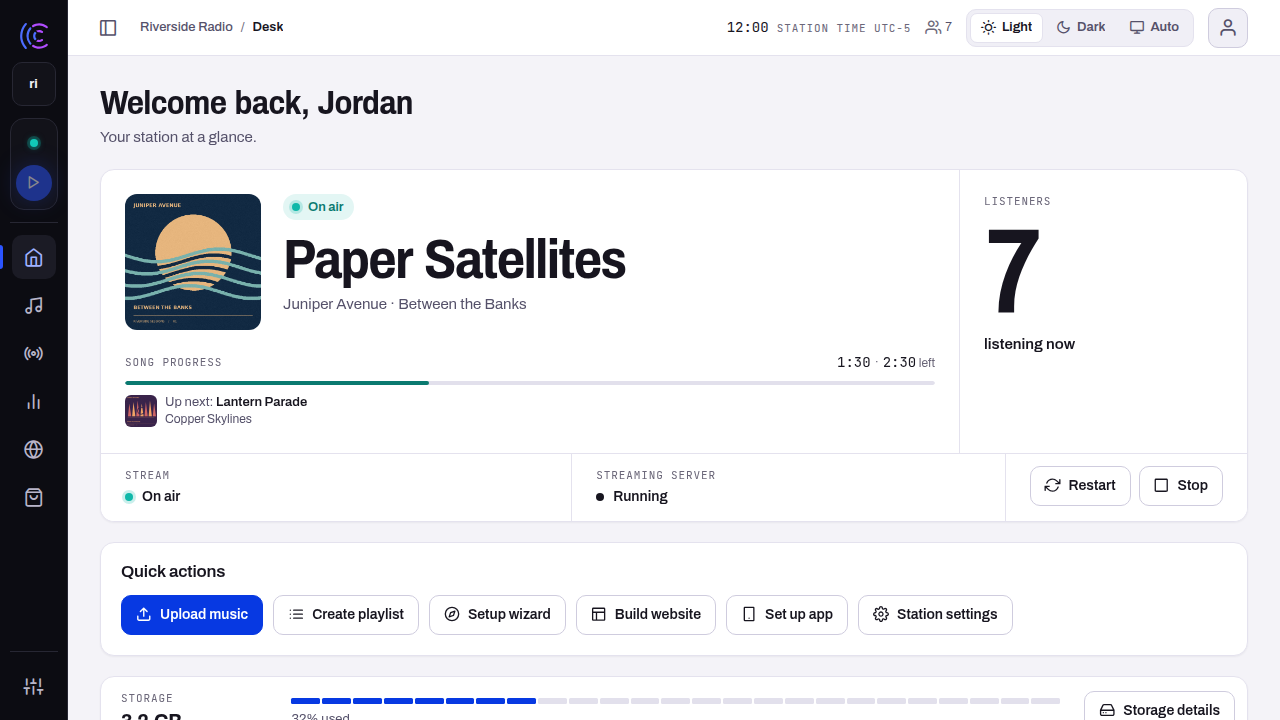 Inicio muestra la canción actual, su progreso y el número de oyentes encima de los controles de la estación.
Iniciar sesión o recuperar el acceso
Las páginas disponibles dependen de tu cuenta y tus permisos.
- Abre
/login. Escribe el correo y la contraseña de tu cuenta y pulsa el botón para iniciar sesión o Enter. Si eres DJ, usa los datos que te dio el propietario. - Lee el error antes de reintentar. Credenciales incorrectas, suspensión, demasiados intentos y una caída del servicio tienen mensajes distintos. Un DJ también puede quedar fuera por las reglas de su cuenta u horario.
- Usa el enlace de recuperación si hace falta o consulta al propietario sobre tu cuenta DJ. Se siguen aplicando los permisos y servicios de tu cuenta. Nunca la envíes a soporte.
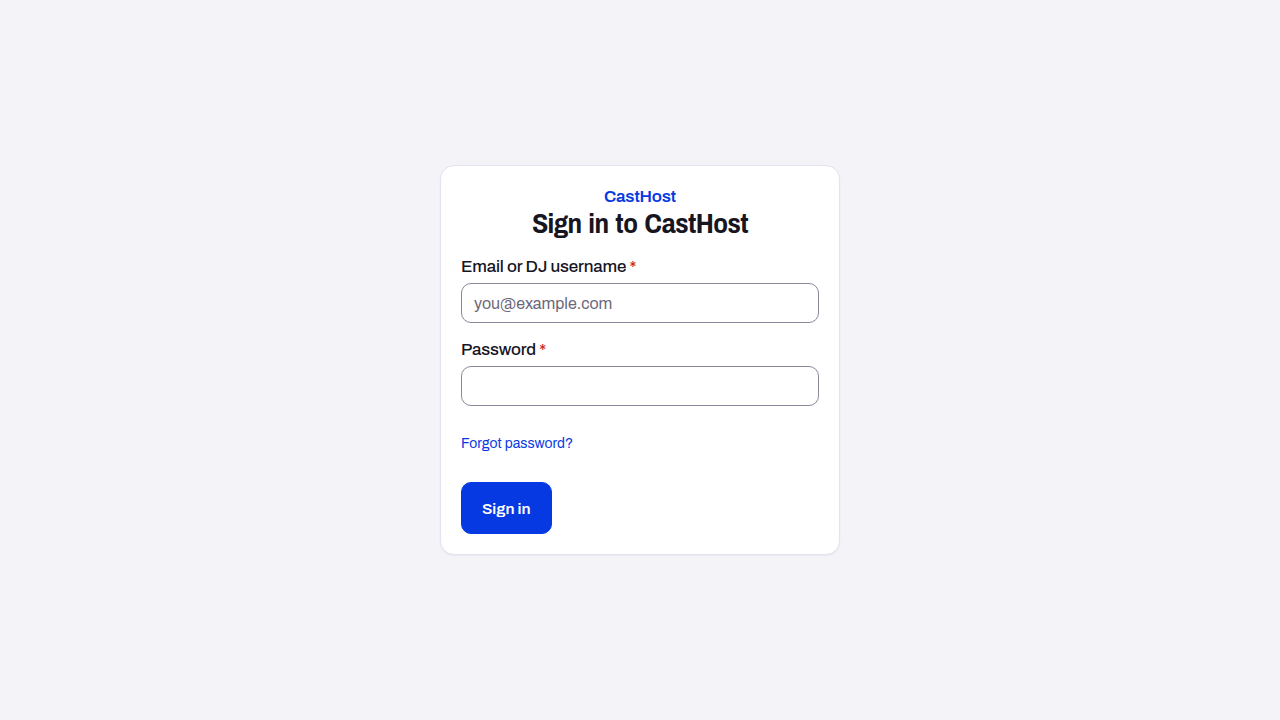 El formulario de acceso acepta un correo o nombre de usuario de DJ e incluye un enlace para recuperar la contraseña.
Completar la configuración de tu estación
Solo el propietario de la cuenta puede usar estos controles.
- Abre el asistente de configuración desde el menú de la cuenta o la lista del inicio.
- Revisa cada paso incompleto y sigue su acción. Comprueba la estación antes de usar un control de inicio. Algunos pasos abren otra página donde debes terminar la tarea.
- Vuelve a la lista y revisa el progreso. Completarla no es una prueba de audio: escucha el enlace público de tu estación antes de compartirlo.
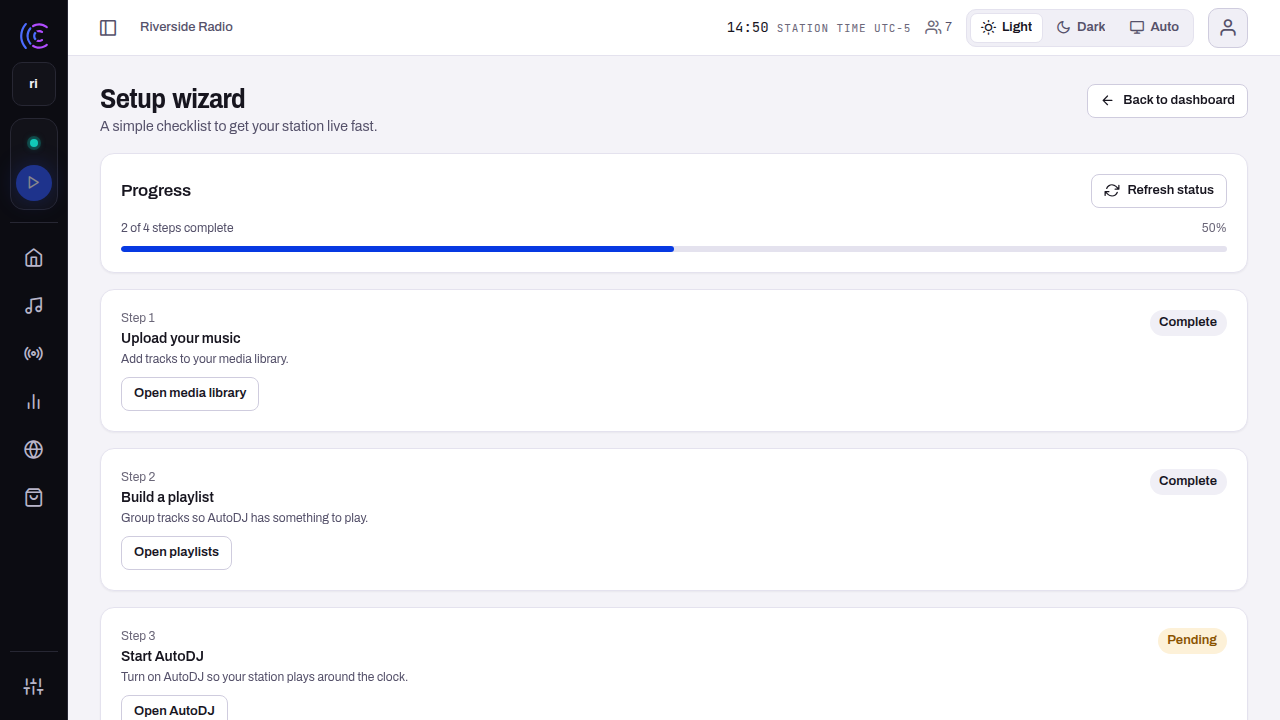 La lista de configuración marca los pasos completados y enlaza a las páginas de música, listas y AutoDJ.
Volver desde una página no disponible
Las páginas disponibles dependen de tu cuenta y tus permisos.
- Si el panel indica que no encuentra la página, comprueba la dirección o el marcador que seguiste.
- Usa la acción para volver al panel y abre el destino desde su menú actual.
- Si el enlace sigue fallando, informa la dirección a soporte sin credenciales. La galería de diseño y las direcciones de diagnóstico no son herramientas de clientes en esta versión.
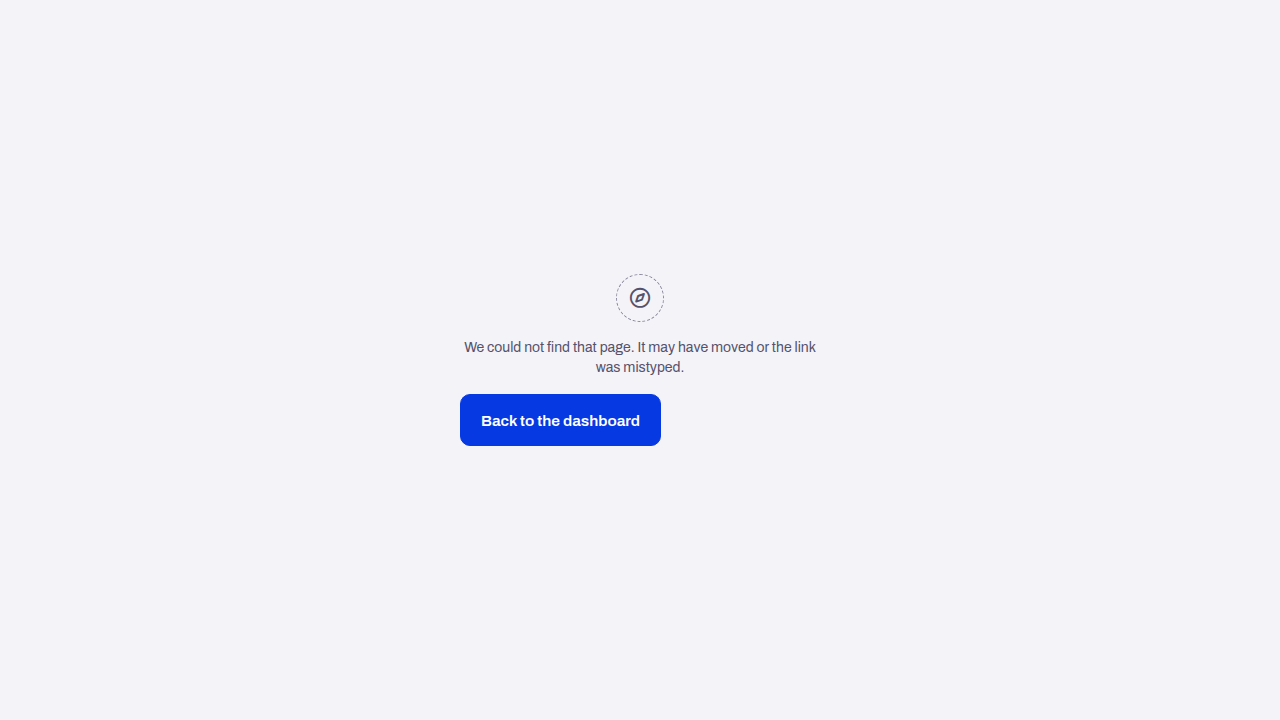 El mensaje de página no encontrada ofrece un botón para volver al panel.

