



Vérifiez la station sélectionnée avant d’enregistrer. Utilisez les commandes auxquelles votre compte a accès. Lisez les confirmations avant de modifier une station en direct.
Régler l'apparence et le domaine du site
Accessible aux propriétaires et aux DJ ayant les droits requis.
- Ouvrez les paramètres du site dans Web et appli. Modifiez le logo, la bannière, la page par défaut ou la couleur proposés, puis enregistrez le formulaire général. Le logo, la bannière et le menu apparaissent sur vos pages boutique, à propos et contact ; vos pages personnalisées affichent uniquement ce que vous construisez dans l'éditeur.
- Examinez la carte du domaine. Choisissez un domaine du compte ou entrez un domaine externe selon l'option affichée. Confirmez la modification et lisez son état de configuration.
- Terminez les étapes de domaine et de DNS avant de vous attendre à une adresse fonctionnelle. Enregistrer une adresse ne l'achète pas, ne la transfère pas et ne vérifie pas sa résolution. Les paiements et devises sont dans les paramètres de la boutique.
Ces captures utilisent des données de démonstration et des libellés anglais; l’affichage peut varier selon votre langue et vos permissions.
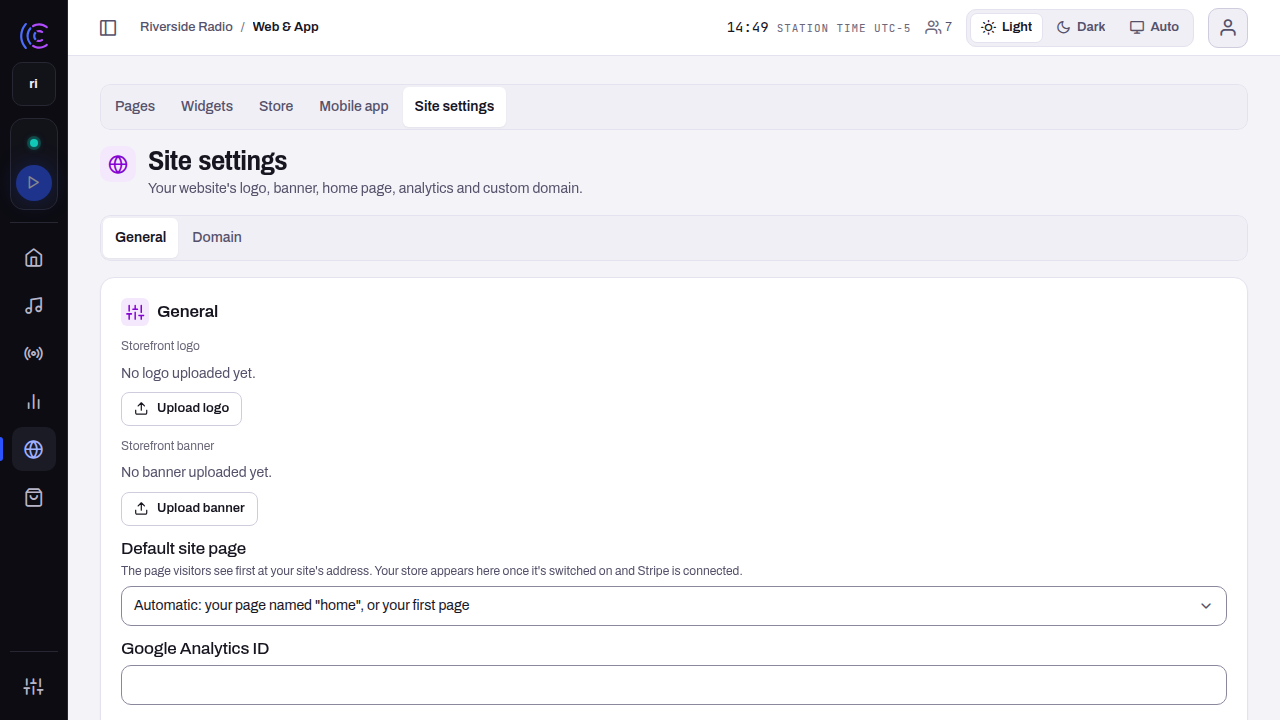 Les réglages du site regroupent le logo, la bannière et la page par défaut, avec le domaine dans un onglet distinct.
Créer, modifier ou publier une page de station
Accessible aux propriétaires et aux DJ ayant les droits requis.
- Ouvrez Web et appli > Pages. Créez une page, entrez un titre et une adresse courte, puis ajoutez le contenu. Une adresse déjà utilisée doit être modifiée avant l'enregistrement.
- Gardez la page en brouillon ou choisissez la publication pour la rendre visible. Dans la liste, utilisez l'action de modification pour le contenu et l'action de l'éditeur visuel pour cette page. Lorsque vous choisissez Modifier, attendez que la page se charge avant de la modifier. Changer le titre ou le CSS conserve la structure enregistrée, y compris les brouillons stockés uniquement sous forme de blocs. Si la page ne se charge pas, utilisez Réessayer avant de la modifier. Si une actualisation échoue ensuite, vos modifications restent dans le formulaire. Utilisez Réessayer pour actualiser à nouveau. Un enregistrement qui laisserait la page vide est refusé.
- Consultez la page avec l'action d'aperçu. Publier, retirer de la publication et supprimer demandent des confirmations distinctes. La configuration du domaine est indépendante. Un échec d'enregistrement ou d'aperçu ne prouve pas qu'une page publique a changé.
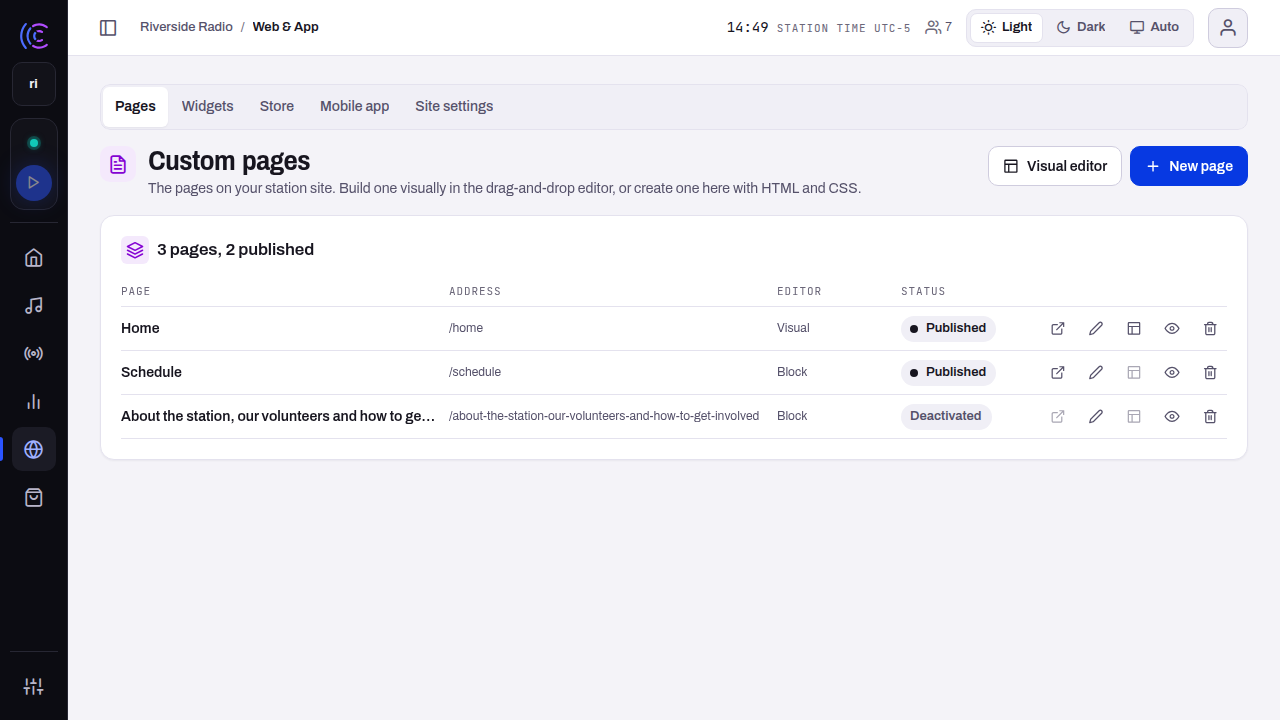 La liste des pages affiche l’adresse, l’éditeur et l’état de publication à côté des actions de chaque page.
Modifier une page visuellement
Accessible aux propriétaires et aux DJ ayant les droits requis.
- Ouvrez les pages et choisissez l'éditeur visuel de la page voulue. Vérifiez la sélection; ouvrir l'éditeur seul sans page n'est pas une création de page.
- Utilisez les blocs et les styles proposés, puis enregistrez avec la commande de l'éditeur. Vérifiez le résultat avant de quitter. Quand l'éditeur a moins de place, ses outils passent sur plusieurs lignes pour que toutes les commandes restent accessibles, y compris Blocs et Calques.
- Consultez la page depuis la liste. Enregistrer le contenu et publier sont distincts. Si un avertissement signale du travail non enregistré, enregistrez ou décidez de quitter. L'aperçu de l'éditeur n'est pas nécessairement la page publique.
- Pour une bannière avec des liens en haut ou en bas d'une page, ajoutez En-tête ou Pied de page depuis Mise en page. Votre page publiée affiche uniquement ce que vous construisez ici ; aucun en-tête, menu, bannière ou pied de page du site n'y est ajouté. Quand vous enregistrez une page, l'en-tête ou le pied de page que vous y avez ajouté ou modifié est conservé pour votre compte, et le prochain que vous ajoutez part de cette version. Les pages qui en ont déjà un restent telles quelles : modifiez chaque page que vous voulez changer.
- Pour un lien vers votre boutique, ajoutez Liens de la boutique depuis Widgets. Il y apparaît une fois votre boutique activée et Stripe connecté. Il affiche Boutique, Panier et Commandes avec les adresses de votre station. Si votre boutique cesse plus tard de prendre des commandes, votre page publiée le masque.
- Widgets contient les widgets suivants : Lecteur audio, Lecteur personnalisé, Pistes récentes, Demande de chanson, Chat en direct, Nouveau chat, Widget de diffusion, Bande de diffusion, En cours de lecture et Horaire. Chacun s'affiche ici comme sur votre page publiée. Nouveau chat est réservé aux propriétaires. Les widgets d'une page existante conservent les styles de leurs libellés et des autres éléments internes quand vous enregistrez à nouveau la page.
- Ouvrir un brouillon enregistré conserve ses styles, y compris ceux stockés dans les données de l'éditeur. Le CSS modifié ou effacé avec Modifier reste tel quel quand vous ouvrez et enregistrez ensuite la page dans l'éditeur visuel.
- Gardez le brouillon dans la station où vous l'avez commencé. Si vous changez de station dans un autre onglet, revenez à la station d'origine avant d'enregistrer. Un enregistrement refusé laisse votre brouillon ouvert. Si la page est enregistrée, mais que son en-tête ou son pied de page ne l'est pas, enregistrez à nouveau pour réessayer cette section. Un en-tête déjà enregistré reste tel quel lorsque vous réessayez un pied de page qui a échoué. Seule la version de la section soumise lors de l'enregistrement peut servir aux nouvelles pages.
- Modifier les styles ailleurs dans une page laisse son en-tête et son pied de page inchangés. Les sections réutilisées conservent les styles internes de leurs widgets, leurs menus interactifs, leurs animations ainsi que les définitions de polices et les variables CSS nécessaires. Les styles des autres parties de la page restent dans la page.
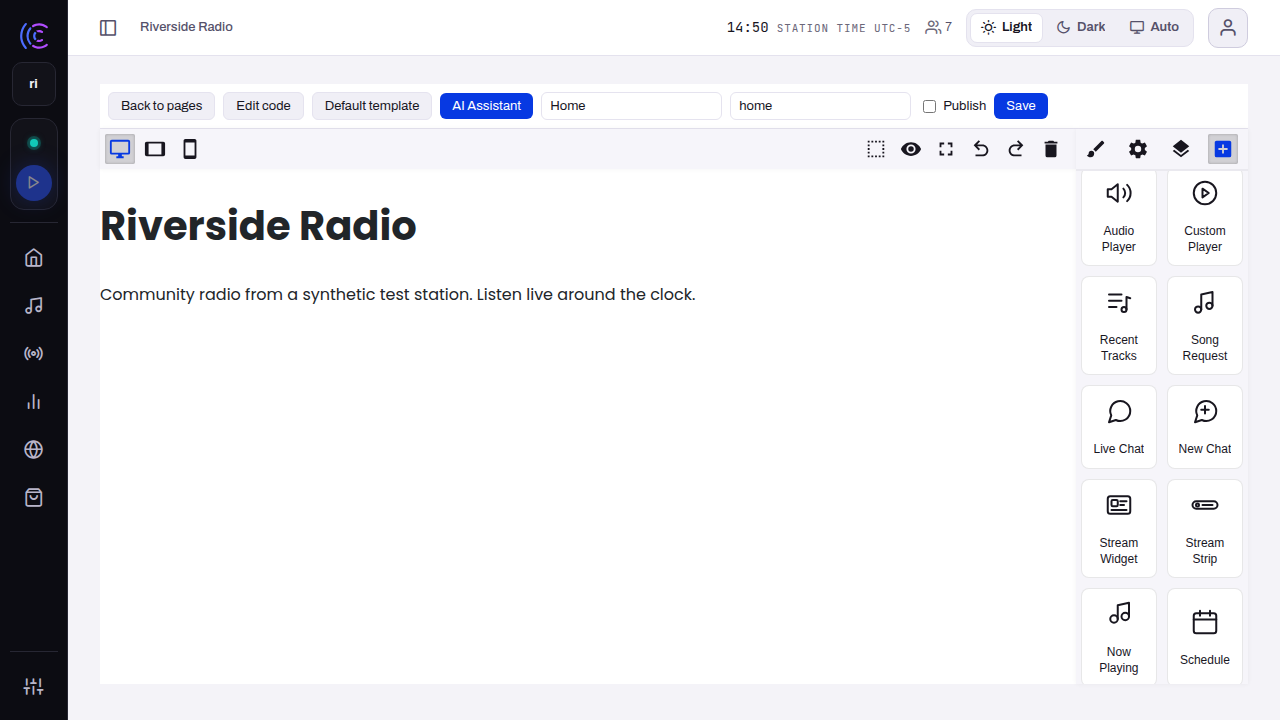 L’éditeur visuel affiche la page à côté des blocs de widgets, avec les commandes d’enregistrement et de publication au-dessus.
Configurer un lecteur ou un widget
Accessible aux propriétaires et aux DJ ayant les droits requis. Cette fonction est un aperçu restreint, pas un service offert à tous.
- Ouvrez Web et appli > Widgets et choisissez l'onglet voulu. Les choix comprennent les détails du flux, les morceaux récents, l'horaire, les demandes de chansons, les lecteurs et le clavardage.
- Modifiez les réglages disponibles. Ces formulaires s'enregistrent automatiquement. Attendez l'indication d'enregistrement; si une erreur apparaît, réessayez la modification. L'aperçu seul ne confirme pas l'enregistrement.
- Ouvrez le code d'intégration et copiez-le dans votre site. L'apparence des demandes et leur transmission sont distinctes : un résultat partiel peut signifier qu'une seule partie a été enregistrée. La boîte de demandes est dans Programmation.
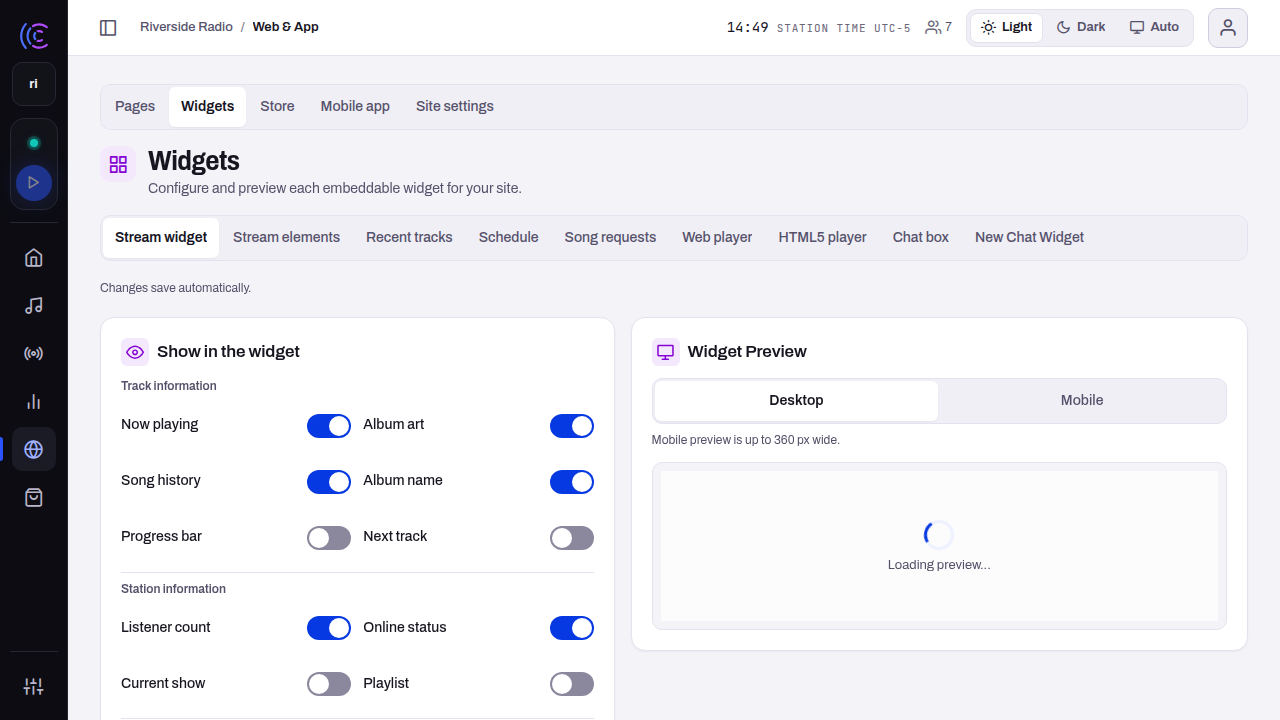 Les réglages du widget se trouvent à côté de l’aperçu, qui est encore en cours de chargement dans cet exemple.

