



Trouver les outils de revenus et de référence
Ces commandes sont réservées au propriétaire du compte.
- Ouvrez Monétisation. Les cartes dépendent de votre accès à la boutique et à la publicité de l'appli.
- Utilisez les revenus pour les versements de boutique, la gestion de boutique pour les produits, l'inscription pour le portail d'affiliation ou la gestion AdMob pour les réglages publicitaires disponibles.
- Vérifiez les conditions actuelles avant de vous fier aux commissions, paiements ou annonces. Les paiements et versements exigent leur configuration. Les réglages publicitaires ne garantissent ni diffusion ni revenus.
Ces captures utilisent des données de démonstration et des libellés anglais; l’affichage peut varier selon votre langue et vos permissions.
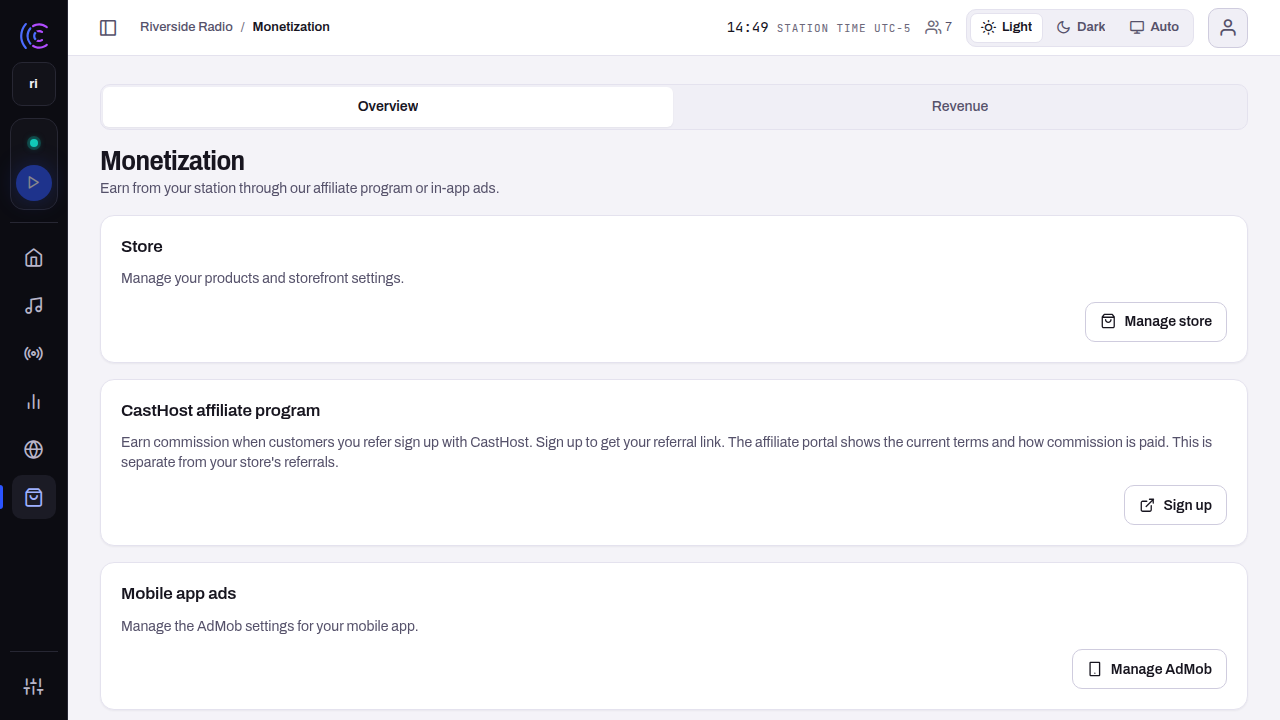 L’aperçu de Monétisation donne accès à votre boutique, au programme d’affiliation et aux publicités de l’application mobile.
Créer et gérer des produits
Accessible aux propriétaires et aux DJ ayant les droits requis.
- Ouvrez Web et appli > Boutique > Produits. Recherchez ou filtrez les produits physiques, numériques ou à accès payant, puis ajoutez un produit ou modifiez-en un.
- Entrez le nom, le prix, l'image et les descriptions. Un produit physique utilise une catégorie et un stock; un produit numérique exige son fichier; un accès payant utilise un cycle de facturation et les options d'essai. Le formulaire propose l'ajout rapide et la gestion des listes d'options.
- Envoyez le formulaire et vérifiez la liste. L'activation, la suppression, les abonnés et leurs courriels ont des actions distinctes. Créer un produit n'ouvre pas la boutique publique : son activation et l'inscription Stripe Connect sont requises. Ne présumez pas qu'un versement est automatique.
L'envoi d'un produit incomplet affiche ensemble les champs manquants ou invalides. Le prix doit être un nombre fini égal ou supérieur à zéro. Corrigez les champs, puis renvoyez le formulaire. Aucune modification n'est envoyée si la validation échoue.
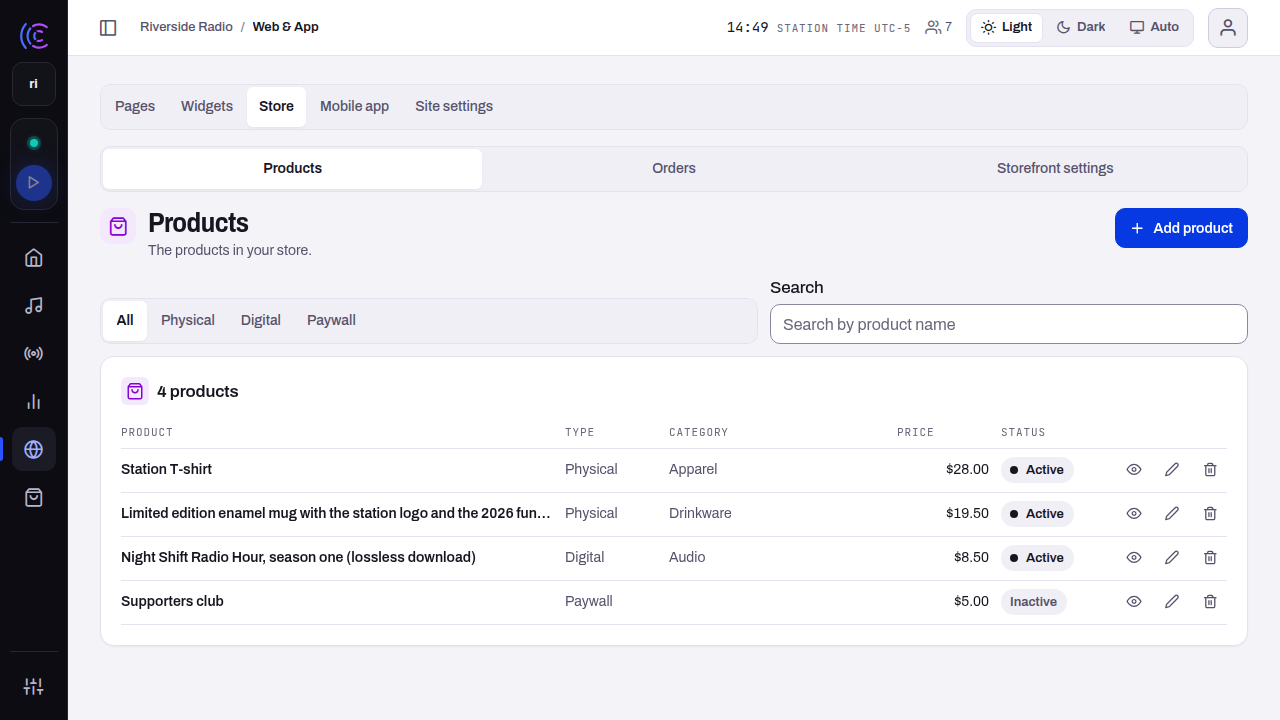 La liste des produits affiche le type, le prix et l’état actif de chaque article à côté de ses actions.
Configurer votre boutique
Accessible aux propriétaires et aux DJ ayant les droits requis.
- Ouvrez les paramètres de la boutique. Vérifiez l'activation, la livraison, la devise, les pays acceptés et les courriels à la clientèle. Changer de devise peut modifier les prix : lisez l'avertissement avant d'enregistrer.
- Enregistrez le formulaire de boutique. Les images ont leurs propres actions de téléversement et de retrait. Une image enregistrée ne confirme pas l'enregistrement des autres réglages.
- Terminez l'inscription Stripe Connect avant d'ouvrir la boutique publique. Elle exige un forfait payant, comme les versements. Examinez séparément les références et les commissions; noter un règlement ne transfère pas d'argent. L'apparence du site et le domaine ont leurs propres formulaires.
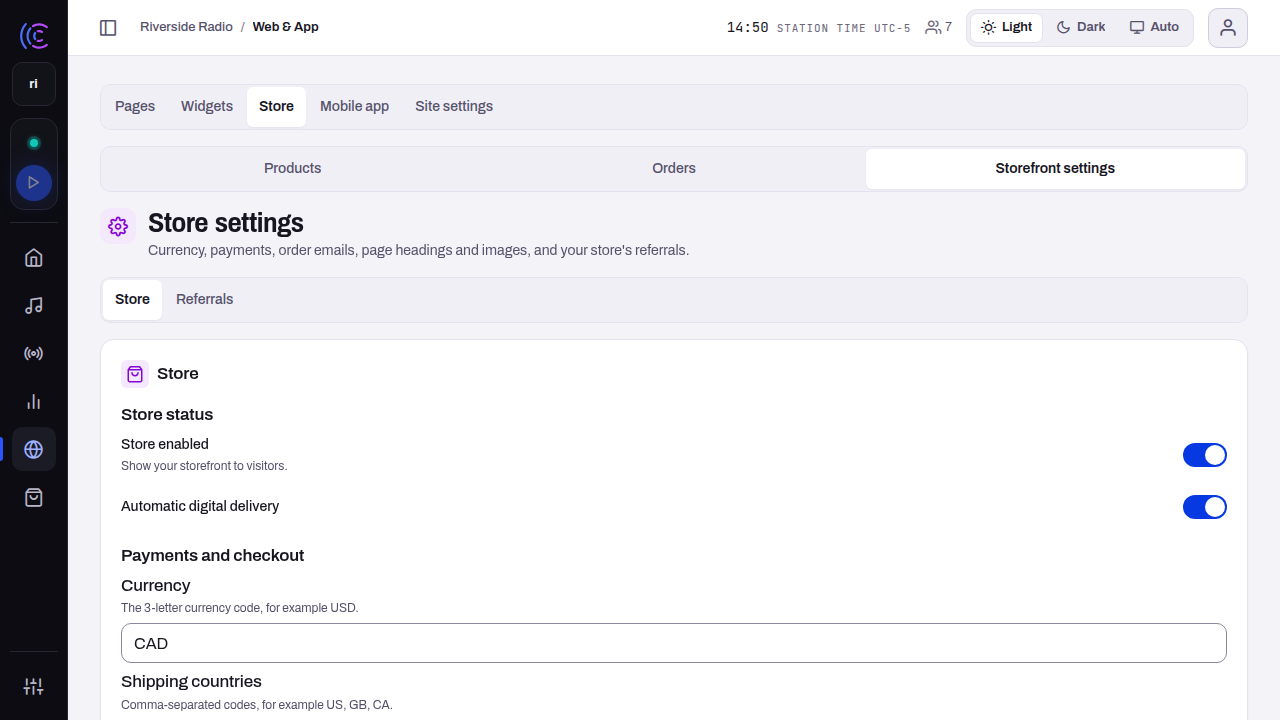 Les réglages de la boutique regroupent son activation, la livraison numérique automatique et la devise de paiement.
Trouver et ouvrir une commande
Accessible aux propriétaires et aux DJ ayant les droits requis.
- Ouvrez Boutique > Commandes. Utilisez la recherche, les filtres disponibles et les pages pour trouver la commande.
- Vérifiez son identifiant, la clientèle et l'état, puis ouvrez les détails. La création de produits est une autre tâche.
- Utilisez les détails pour les actions d'expédition ou de livraison. Lire une commande ou changer son état de traitement ne rembourse pas un paiement et ne déplace pas d'argent.
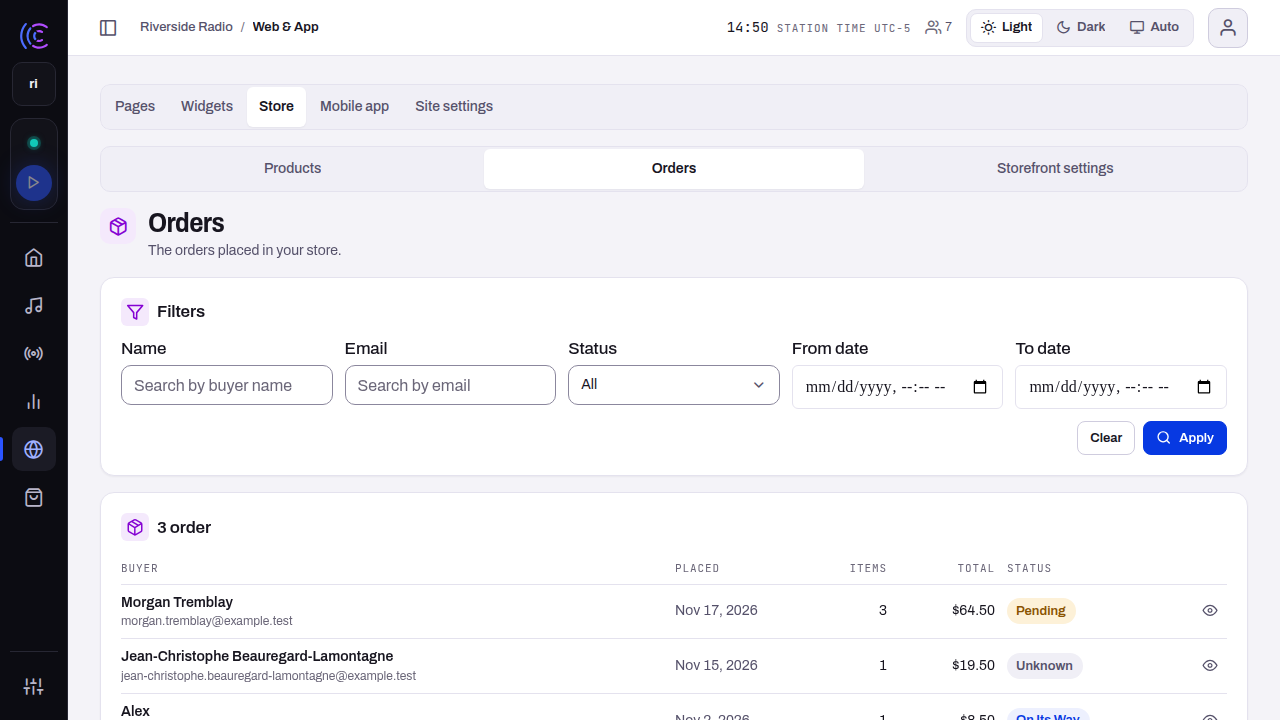 Les filtres de commandes se trouvent au-dessus de l’acheteur, de la date, du total et de l’état de chaque commande.
Noter l'expédition ou la livraison d'une commande
Accessible aux propriétaires et aux DJ ayant les droits requis.
- Ouvrez une commande dans Boutique > Commandes. Vérifiez son identifiant et ses articles avant de modifier quoi que ce soit.
- Examinez la clientèle, le paiement et le traitement. Enregistrez une expédition ou une livraison seulement si elle a eu lieu, puis remplissez les champs et la confirmation affichés.
- Vérifiez le nouvel état. Si la commande est introuvable ou la modification échoue, revenez à la liste ou relisez les données. Une erreur ne confirme pas l'expédition. Ces actions ne versent pas de fonds et ne remboursent pas la clientèle.
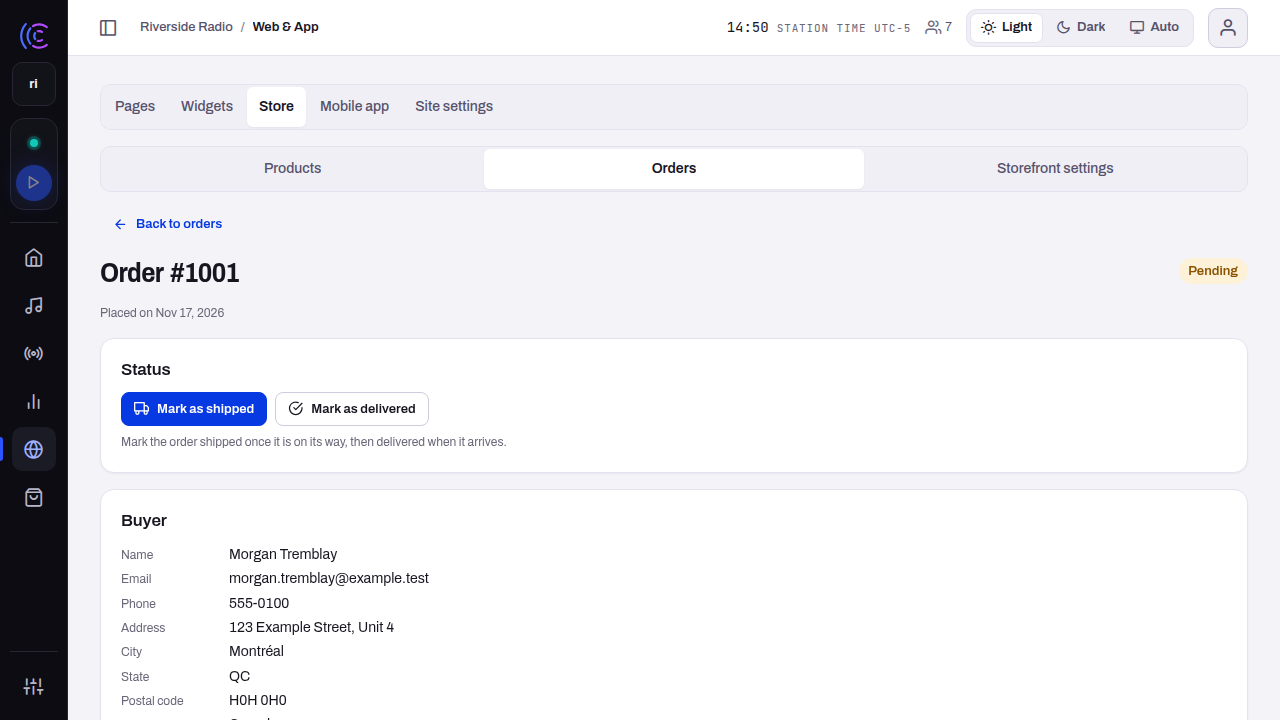 Le détail d’une commande affiche son état actuel et les coordonnées de l’acheteur sous les actions d’expédition et de livraison.
Examiner les revenus et les versements
Ces commandes sont réservées au propriétaire du compte.
- Ouvrez Monétisation > Revenus et lisez le solde, les revenus et l'état du compte de boutique disponibles.
- Si l'inscription Stripe Connect est requise, suivez ce parcours. Connect et les versements exigent un forfait payant. Vérifiez le compte destinataire et le montant avant toute confirmation de versement proposée.
- Lisez le résultat et l'état de la transaction. Une demande envoyée n'est pas un montant reçu. Des chiffres indisponibles ne signifient pas un solde nul. Ne transmettez jamais vos identifiants de paiement au soutien.
- Si Stripe vous demande de renouveler le lien, choisissez Renouveler le lien Stripe, vérifiez le numéro du compte sélectionné, puis Renouveler le lien existant. Cette action utilise votre compte de versement existant et ne crée aucun compte. Si le compte manque ou a changé, rechargez la page ou communiquez avec le soutien. La première inscription utilise sa propre confirmation.
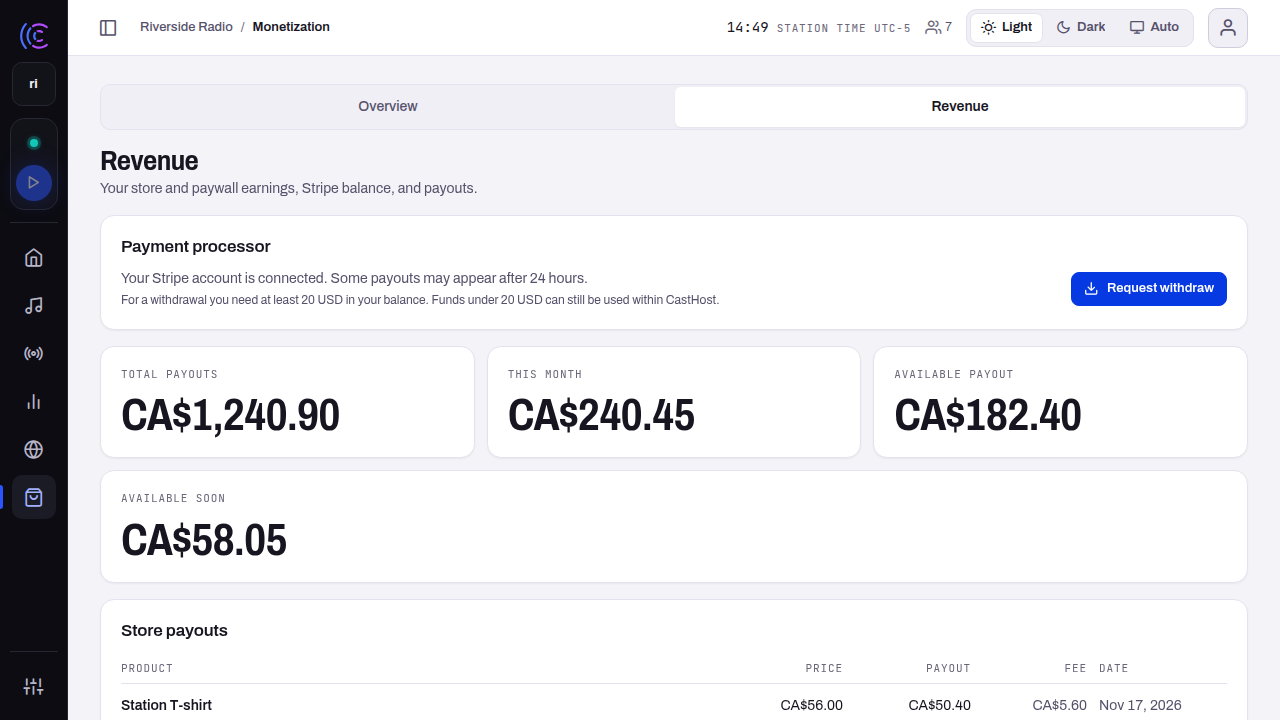 La page Revenus distingue les montants disponibles pour un versement de ceux qui le seront plus tard.

